

Você consegue montar um catálogo no Word seguindo este caminho: primeiro organize fotos, nomes, preços e categorias; depois monte as páginas com tabela, imagens padronizadas e títulos por seção; por fim, salve em PDF para enviar no WhatsApp ou imprimir. Para o pequeno lojista e para a revendedora que querem fazer tudo sozinhos, esse é um jeito barato e direto de começar.
O segredo é não abrir o Word sem preparar o material. Quando você já entra com fotos tratadas, preços revisados e categorias definidas, o catálogo fica mais bonito, mais rápido de montar e muito mais fácil de atualizar.
O que faz diferença no resultado final
- Organização antes do layout: separar os produtos primeiro evita retrabalho.
- Tabela no Word: é a forma mais simples de manter fotos, nomes e preços alinhados.
- Padronização visual: mesma fonte, mesmas cores e fotos com fundo parecido deixam o catálogo mais profissional.
- PDF leve: exportar do jeito certo evita arquivo pesado demais para mandar no WhatsApp.
- Uso certo do Word: para PDF estático ele funciona bem, mas tem limite quando você precisa atualizar sempre.
O que separar antes de abrir o Word
Antes de pensar em capa ou cor, junte o conteúdo. Essa etapa costuma economizar mais tempo do que qualquer truque de formatação. Se você pular isso, vai ficar trocando foto, corrigindo preço e mexendo no layout o tempo todo.
Monte uma lista simples, no papel, no bloco de notas ou em uma planilha. O importante é entrar no Word já sabendo a ordem dos produtos.
| Item | O que colocar | Exemplo prático |
|---|---|---|
| Foto | Imagem clara, de preferência no mesmo fundo | Blusa branca fotografada em fundo liso |
| Nome | Nome curto e fácil de localizar | Camiseta canelada feminina |
| Preço | Valor atualizado em reais | R$ 49,90 |
| Variações | Tamanhos, cores, fragrâncias ou voltagem | P, M, G, preta e bege |
| Categoria | Grupo para organizar a leitura | Moda feminina, maquiagem, papelaria |
| Contato | WhatsApp, Instagram e cidade | (11) 99999-0000, entrega em bairro próximo |
Se você vende roupa, cosmético, doces ou autopeças, também vale marcar quais itens são campeões de pedido. Esses produtos podem entrar nas primeiras páginas, porque muita cliente decide rápido quando bate o olho em algo que já entende.
Outra boa prática é criar uma pasta no computador com subpastas por categoria. Exemplo: Feminino, Infantil, Promoções e Kits. Na hora de inserir as imagens no documento, isso acelera bastante.
Como montar o catálogo no Word, passo a passo
Se você nunca fez isso, comece simples. Um catálogo limpo, com foto boa e preço legível, vende mais do que um arquivo cheio de enfeite e mal alinhado.
1. Configure a página e as margens
Abra um documento em branco. Na guia Layout, ajuste primeiro o formato da página. Em muitos catálogos, a orientação Paisagem funciona melhor porque deixa mais espaço para duas ou três colunas de produtos por página. Se seu catálogo tiver descrições maiores, o formato Retrato também pode servir.
Na mesma guia, clique em Margens e escolha margens estreitas ou personalize. Margem muito larga desperdiça espaço. Margem muito apertada deixa tudo sufocado, principalmente se você também for imprimir.
Se quiser confirmar recursos básicos do programa, a própria central de ajuda do Word reúne os atalhos e menus mais usados das versões atuais.
2. Faça uma capa simples, com logo e contato
A capa precisa responder três coisas em poucos segundos: o que você vende, para quem a cliente fala e como ela pede. Não complique.
- Coloque o nome da loja ou do catálogo.
- Insira uma frase curta, como “moda feminina pronta entrega” ou “cosméticos para revenda”.
- Adicione WhatsApp, Instagram e cidade ou região atendida.
- Se quiser, inclua uma foto de destaque ou um bloco com “novidades da semana”.
Se você tiver logo, use. Se não tiver, escreva o nome da loja com boa legibilidade. Melhor um nome limpo e claro do que um visual improvisado difícil de ler.
3. Use tabela para organizar os produtos em grade
Esse é o coração do catálogo. Em vez de posicionar cada foto “na mão”, use uma tabela. Assim tudo fica alinhado e você evita aquela sensação de documento torto.
Vá em Inserir > Tabela e escolha uma grade inicial, como 2 colunas por 3 linhas ou 3 colunas por 3 linhas. O melhor formato depende do tamanho das fotos e da quantidade de informação por produto.
Dentro de cada célula, siga sempre a mesma ordem:
- Foto do produto.
- Nome do item.
- Preço.
- Tamanho, cor, fragrância ou observação curta.
Se quiser um padrão simples, pense assim: foto grande, nome curto, preço em destaque e detalhe pequeno abaixo. Isso já resolve a maior parte dos catálogos de loja de bairro.

Uma dica útil é remover ou suavizar as bordas da tabela depois de montar a estrutura. As linhas servem para alinhar. Você não precisa deixar o catálogo com cara de planilha.
4. Insira as fotos e padronize o tamanho
Na guia Inserir, clique em Imagens e escolha os arquivos salvos no computador. Depois de inserir, não deixe cada foto de um tamanho. O catálogo fica amador quando uma imagem é enorme e a outra minúscula.
Escolha um padrão, como todas as fotos com a mesma largura. Se a foto for recortada de formas diferentes, tente centralizar o produto e manter o mesmo espaço ao redor dele. Quando as imagens têm fundo parecido, o visual melhora muito.
Se uma foto estiver escura, prefira trocar a imagem a exagerar nos efeitos. O objetivo do catálogo é ajudar a cliente a entender rápido o produto, não criar um design cheio de filtro.
5. Use estilos de título para as categorias
Se o seu catálogo tiver mais de uma categoria, não deixe tudo misturado. Separe por blocos como “Blusas”, “Vestidos”, “Promoções”, “Perfumaria” ou “Kits para presente”.
Para isso, use os Estilos do Word. Na guia Página Inicial, aplique Título 1 para os nomes das categorias principais. Se precisar dividir mais, use Título 2 para subgrupos. Isso ajuda no visual e também prepara o documento para criar sumário automático.
Na prática, isso faz diferença quando o catálogo já passou de 10 páginas. A cliente encontra mais rápido o que quer, e você também consegue editar sem se perder.
6. Crie um sumário automático, se o catálogo for grande
Se você trabalha com muitas categorias, vale colocar uma página de sumário. O Word faz isso automaticamente quando você usou os estilos de título corretamente.
Vá em Referências > Sumário e escolha um modelo automático. Se depois você acrescentar páginas ou mudar a ordem, atualize o sumário com poucos cliques. Para catálogo pequeno, de 4 a 8 páginas, isso não é obrigatório. Para catálogo extenso, ajuda bastante.
7. Coloque rodapé com WhatsApp e número de página
O rodapé evita que a cliente se perca quando recebe o PDF fora de contexto ou encaminhado por outra pessoa. Insira no mínimo duas informações:
- Seu WhatsApp com DDD.
- Número da página.
Você encontra isso em Inserir > Rodapé e em Inserir > Número de Página. Se quiser, repita no rodapé uma frase curta como “Peça pelo WhatsApp” ou “Consulte disponibilidade”.
Um modelo pronto de mensagem para acompanhar o arquivo pode ser este:
Oi, tudo bem? Preparei meu catálogo em PDF com fotos, preços e opções disponíveis. Se você gostar de algum item, me manda o nome ou a página pelo WhatsApp que eu separo para você.
Onde achar modelos prontos no próprio Word
Se você prefere começar com uma base pronta, o caminho mais rápido é abrir o Word e clicar em Novo. Na busca de modelos, teste termos como catálogo, livreto, brochura e portfólio. Nem sempre o nome do modelo vem exatamente como “catálogo”, então vale procurar por variações.
A galeria de modelos de brochura da Microsoft também dá uma boa ideia de layouts que você pode adaptar para produto. O ponto importante é não escolher um modelo bonito demais e pouco funcional. Para vender, o que importa é a leitura rápida.
Antes de decidir por um modelo, confira três pontos:
- Se há espaço suficiente para a foto.
- Se o preço fica visível sem apertar o texto.
- Se o arquivo continua fácil de editar quando entrar produto novo.
Para loja pequena, um layout simples costuma ganhar do layout cheio de blocos decorativos. O catálogo precisa trabalhar a favor da rotina, não virar um projeto demorado toda semana.
Como deixar o visual bonito sem complicar
Você não precisa ser designer para passar uma imagem organizada. O básico bem feito resolve muito.
- Use no máximo duas fontes: uma para títulos e outra para o restante.
- Repita as cores da sua marca ou escolha uma paleta curta.
- Deixe espaço em branco entre produtos. Isso faz a página respirar.
- Mantenha o preço sempre no mesmo lugar visual.
- Evite fundos muito estampados atrás das fotos.
Em catálogo de roupa, cosmético e papelaria, fotos com fundo parecido ajudam muito. Quando uma imagem está na cama, outra no chão e outra em ambiente escuro, o catálogo perde unidade. Se não der para refazer tudo, comece padronizando os produtos mais vendidos.
Também vale revisar o tamanho dos textos no celular. Lembre que muita gente vai abrir seu PDF na tela pequena. Se o preço só fica legível com zoom, ele está pequeno demais.
Como salvar em PDF e deixar o arquivo leve para mandar no WhatsApp
Terminou o documento? Agora salve em PDF. Esse formato é melhor para enviar porque mantém o layout mais estável e evita que a fonte ou a quebra de página mude em outro aparelho.
No Word, vá em Arquivo > Salvar Como e escolha PDF. A própria orientação oficial da Microsoft sobre PDF mostra que o programa permite salvar priorizando qualidade ou tamanho menor do arquivo.
Para reduzir o peso do PDF, faça assim:
- Use fotos com boa qualidade, mas sem exagero no tamanho original.
- Evite colocar dezenas de páginas se metade dos itens está sem giro.
- Na exportação, prefira a opção de tamanho mínimo quando o foco for envio digital.
- Antes de mandar, abra o PDF no celular e teste a leitura.
Se o arquivo ainda estiver pesado, volte nas imagens. Na maioria das vezes, o problema está em fotos grandes demais para um uso simples no WhatsApp.
Quais são as limitações do catálogo no Word
O Word resolve bem um catálogo estático. O problema aparece quando você precisa atualizar com frequência. Aí o trabalho manual começa a pesar.
| Situação | No Word | Impacto na rotina |
|---|---|---|
| Mudou o preço | Você precisa editar, salvar de novo e reenviar | Mais retrabalho e risco de cliente usar tabela antiga |
| Produto esgotou | É preciso apagar ou sinalizar manualmente | Gera pergunta e frustração |
| Entrou item novo | Você reorganiza página e às vezes quebra o layout | Toma tempo da operação |
| Cliente quer comprar | Ela precisa mandar mensagem separada | Mais ida e volta no atendimento |
| Muitas fotos | O arquivo pode ficar pesado | Complica envio e download |
Por isso, o Word é bom para começar, para campanha específica, para catálogo de coleção ou para impressão. Mas ele não é o formato mais prático para operação diária quando seu mix muda toda semana.
Quando vale trocar o PDF por um catálogo digital com link
Se você já percebeu que vive corrigindo preço, escondendo item indisponível e reenviando PDF, provavelmente chegou a hora de usar uma opção mais dinâmica. O ganho principal não é “tecnologia”. É tempo.
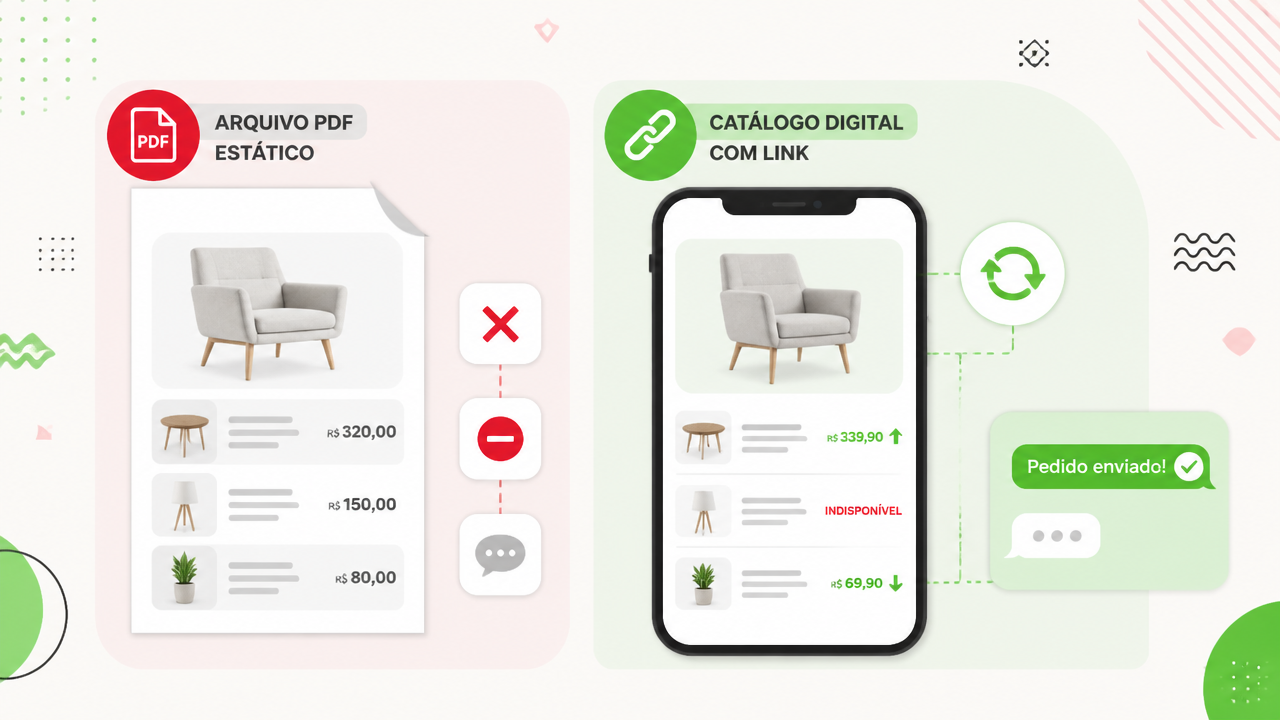
Aqui na Gopage, por exemplo, você monta um catálogo digital com link, pode cadastrar por foto com IA, gerar descrição, importar por planilha ou pelo Bling e ainda gerar catálogo em PDF a partir do catálogo online. Assim, você não precisa escolher entre link e PDF. Pode usar os dois conforme a situação.
Na prática funciona assim: a cliente abre o catálogo, monta o pedido e ele chega no seu WhatsApp para você combinar pagamento e entrega direto com ela. Isso reduz mensagem solta do tipo “quanto custa aquele da página 7?” e também evita reenviar arquivo a cada pequeno ajuste.
Se hoje você vende por status, grupos, Instagram e atendimento manual, esse formato costuma facilitar bastante sua rotina.
Erros comuns na hora de montar o catálogo
Os erros mais comuns são simples e fáceis de corrigir. Se você evitar esses pontos, seu catálogo já sobe de nível.
- Foto sem padrão: cada produto com um fundo diferente passa bagunça.
- Preço escondido: quando a cliente não vê o valor, ela tende a adiar a decisão.
- Texto demais: descrição longa cansa. Use só o necessário.
- Categoria misturada: roupa com acessório, promoção e lançamento tudo junto confunde.
- Arquivo pesado: PDF difícil de baixar reduz a chance de leitura.
- Contato ausente: sempre repita o WhatsApp no documento.
Antes de enviar, faça um teste rápido: abra o PDF no seu próprio celular, escolha um produto e se pergunte se o caminho para pedir está óbvio. Se você demorar para achar preço, variação ou contato, a cliente também vai demorar.
Vale a pena começar no Word?
Vale, sim, principalmente se você quer montar um primeiro catálogo sem depender de designer e usando um programa que já conhece. Para catálogo de pouca mudança, coleção sazonal, lista promocional ou material de impressão, ele atende bem.
Mas faça do jeito certo: organize o material antes, use tabela para alinhar, padronize as fotos, salve em PDF leve e deixe o contato visível em todas as páginas. Isso já coloca seu catálogo em outro nível.
Se depois você quiser sair do arquivo estático e ter um catálogo com link, atualização mais fácil e pedido chegando no WhatsApp, pode testar a Gopage grátis por 7 dias, sem cartão.
Perguntas frequentes
Dá para usar um modelo pronto do Word para fazer catálogo?
Sim. No próprio Word, abra a tela inicial, clique em Novo e pesquise por termos como catálogo, livreto ou brochura. Os modelos ajudam na capa e no visual, mas você ainda vai precisar trocar fotos, preços, contatos e revisar se a estrutura serve para os seus produtos.
O que um catálogo de produtos precisa ter?
O essencial é mostrar foto nítida, nome do produto, preço, variações como tamanho ou cor, forma de pedir e seu contato. Se você trabalha com muitas linhas, separar por categoria também ajuda. Quanto menos a cliente precisar perguntar, melhor o catálogo funciona.
Qual é o melhor programa para fazer um catálogo simples?
Para um catálogo simples, o Word resolve. Ele funciona bem quando você quer montar um PDF para mandar no WhatsApp ou imprimir poucas páginas. Se você precisa atualizar preço, esconder item sem estoque e receber pedido com menos retrabalho, um catálogo digital costuma ser mais prático.
Como fazer um catálogo para vender pelo WhatsApp?
Pode, mas com limite. Você consegue montar um arquivo organizado e salvar em PDF para enviar pelo WhatsApp. O ponto fraco é que a cliente não monta o pedido dentro do catálogo, então você ainda vai receber mensagens separadas e responder manualmente.
Qual IA pode ajudar a criar catálogo de produtos?
Hoje já existe IA para acelerar o cadastro, principalmente quando você tem muitos itens. Aqui na Gopage, por exemplo, você pode cadastrar por foto com IA, gerar descrição, importar por planilha ou pelo Bling e manter um catálogo online que também gera PDF quando precisar.