
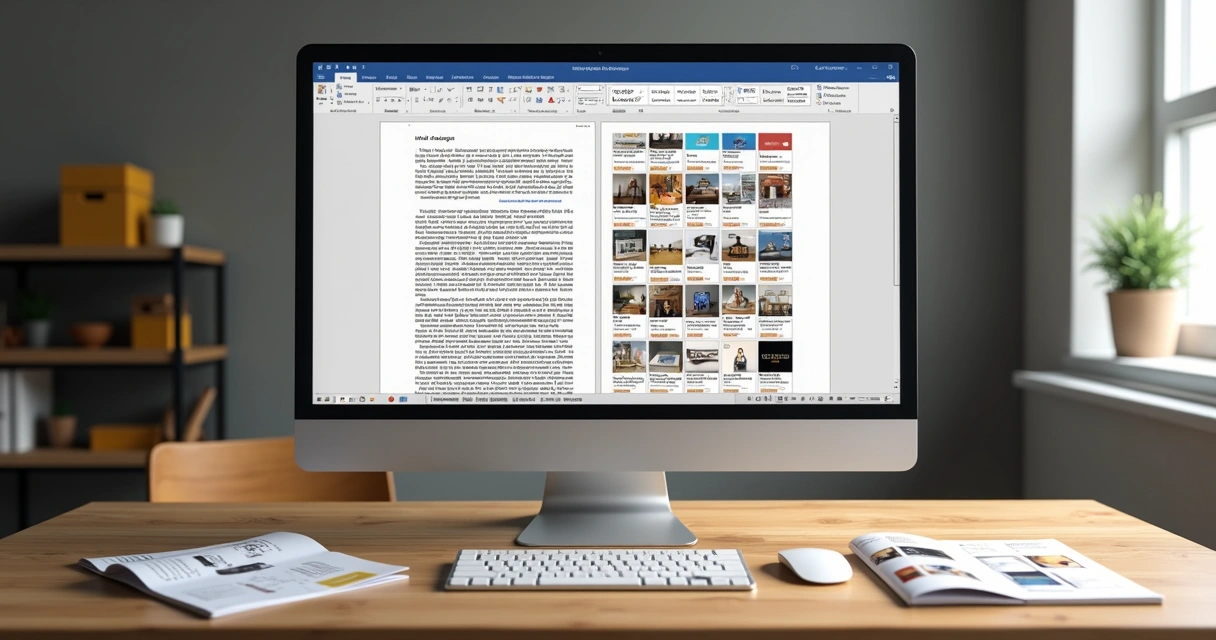
Quando pensamos em montar um catálogo de produtos, sempre surge aquela dúvida: qual a melhor ferramenta para apresentar todos os detalhes dos nossos produtos de modo profissional, prático e atraente? Muitos comerciantes estão acostumados a recorrer ao Word, já que é uma ferramenta conhecida, acessível e faz parte do nosso dia a dia. Por outro lado, surgiram plataformas como a Gopage, pensadas especificamente para facilitar a vida do pequeno lojista, revendedores e até indústrias.
Neste conteúdo, vamos caminhar juntos por todas as etapas para montar um catálogo no Word, destacando como tudo funciona, seus recursos e limitações. Em paralelo, vamos relacionar cada etapa com as possibilidades proporcionadas pela Gopage e mostrar por que soluções especializadas podem mudar sua rotina e impulsionar seu negócio de verdade.
Entender essas diferenças ajuda você a decidir com mais segurança para apresentar sua loja ou empresa num formato que realmente faz sentido para a realidade do seu negócio.
Planejamento: O primeiro passo para todo catálogo de produtos
Antes mesmo de abrir o programa ou acessar a plataforma, precisamos de um ponto de partida: o planejamento. Esse momento é decisivo para organizar informações, separar fotos, definir estrutura e, claro, pensar no público-alvo.
- Quem vai receber ou visualizar esse catálogo de produtos?
- Qual objetivo principal: vendas, orçamentos, divulgação?
- Qual volume de produtos/serviços pretendemos exibir?
- Teremos atualização frequente?
Essas perguntas simples já apontam o rumo de todo projeto e evitam retrabalho. Planejar economiza tempo e ajuda a criar algo mais eficiente, seja usando Word ou soluções como a Gopage.
Pensando na estrutura: Como organizar as informações do catálogo?
Quando falamos em criar um catálogo, uma das principais dúvidas é como organizar as informações de modo visual, prático e com fácil leitura para quem abre o arquivo. No Word, é preciso decidir se vamos inserir tabelas, criar páginas para cada produto ou montar listas corridas.
Na prática, sugerimos que cada produto contenha, no mínimo, essas informações:
- Nome do produto
- Descrição detalhada
- Preço (opcional, dependendo do objetivo)
- Imagem de boa qualidade
- Código ou referência (caso utilize)
- Condições de venda e estoque (se necessário)
Organização clara faz toda diferença para convencer o cliente.
Na Gopage, já existe um fluxo guiado pronto para catálogo digital, que sugere essas informações e permite cadastrá-las rapidamente, inclusive importando listas. No Word, você será responsável por separar cada campo e inserir manualmente, produto a produto. Esse trabalho manual costuma se tornar inviável em catálogos com muitos itens.
Criando catálogo no Word: Etapa por etapa
Para aqueles que iniciam no Word e querem entender o passo a passo, montamos abaixo um roteiro didático e prático, perfeito para iniciantes.
1. Defina o layout básico do catálogo
Ao abrir o Word, recomendamos começar definindo o tamanho da página (A4 geralmente é suficiente), orientando o documento para retrato ou paisagem, conforme o visual que deseja.
- Acesse a guia “Layout”.
- Clique em “Tamanho” e escolha A4.
- Em “Orientação”, escolha “Retrato” ou “Paisagem”.
- Defina margens de acordo com a impressão ou formato digital.
A imponência visual depende das margens e da disposição correta dos elementos.
2. Crie a capa: A primeira impressão importa
Pense na capa como o cartão de visitas do seu catálogo. Ela deve conter o nome da loja ou empresa, uma frase curta sobre o segmento, e talvez uma foto de destaque.
- Posicione o nome centralizado e em fonte grande.
- Use alguma imagem relevante ou o próprio logotipo da loja.
- Adicione o ano, coleção ou edição, se achar relevante.
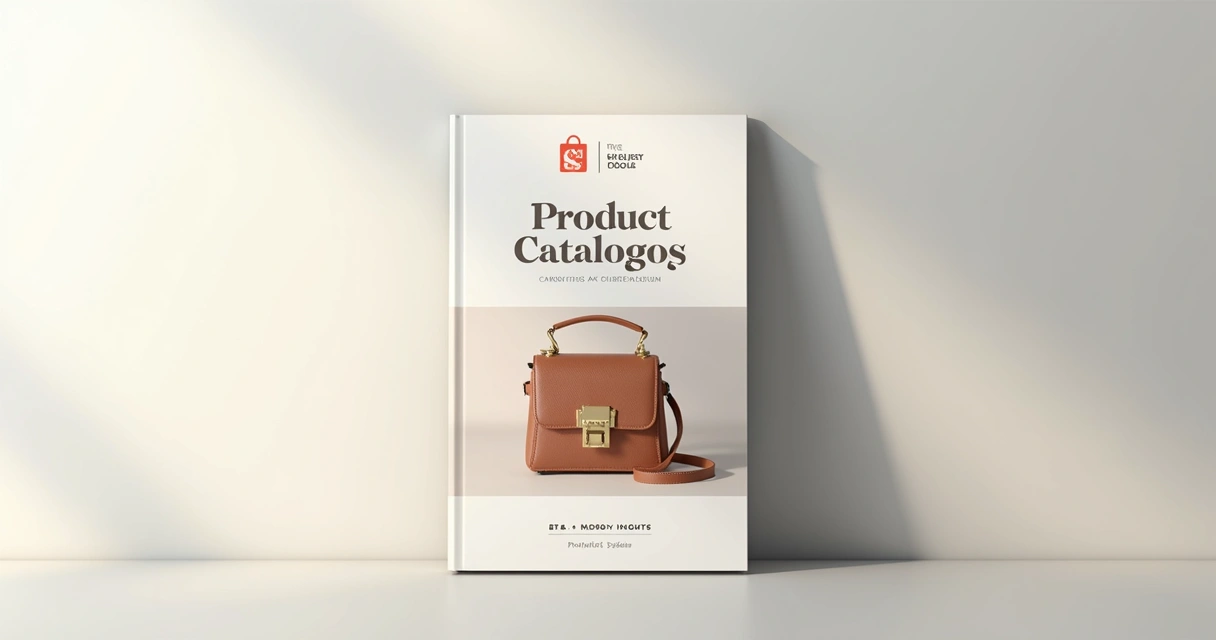 Ao contrário do Word, ao criar catálogo na Gopage você pode gerar capas automáticas com opções de artes, logotipo digitalizado, qr code e até integração com redes sociais.
3. Escolha como exibir os produtos: Listas ou tabelas?
No Word, exibir produtos em tabelas é a alternativa preferida para destacar informações em colunas (nome, foto, preço, código). Segue um exemplo de tabela simples que pode ser criada:
- Clique em “Inserir” e depois em “Tabela”.
- Selecione a quantidade de colunas: por exemplo, 4 (imagem, nome, descrição, preço).
- Ajuste o tamanho das linhas para acomodar imagens.
- Insira os dados de cada produto em cada linha/coluna.
Cuidado: Inserir várias imagens em tabelas no Word pode “quebrar” o layout, principalmente ao converter para PDF ou imprimir.
Se desejar personalizar ainda mais, é possível criar uma tabela para cada produto, ou manter todos juntos para comparar linha a linha.
Se precisar de variedade de estilos, no Word você pode usar a guia “Design”, personalizar cores das células, inserir bordas e até usar sombras ou degradês. No entanto, exige um cuidado especial para não perder a uniformidade.
4. Personalize o estilo do catálogo no Word
Na aba “Design”, você encontra ferramentas para:
- Selecionar esquema de cores para todo documento
- Aplicar fontes específicas (modernas ou clássicas)
- Alterar cabeçalhos e rodapés para incluir logotipo, nome da loja e formas geométricas
- Usar linhas divisórias para separar produtos ou categorias
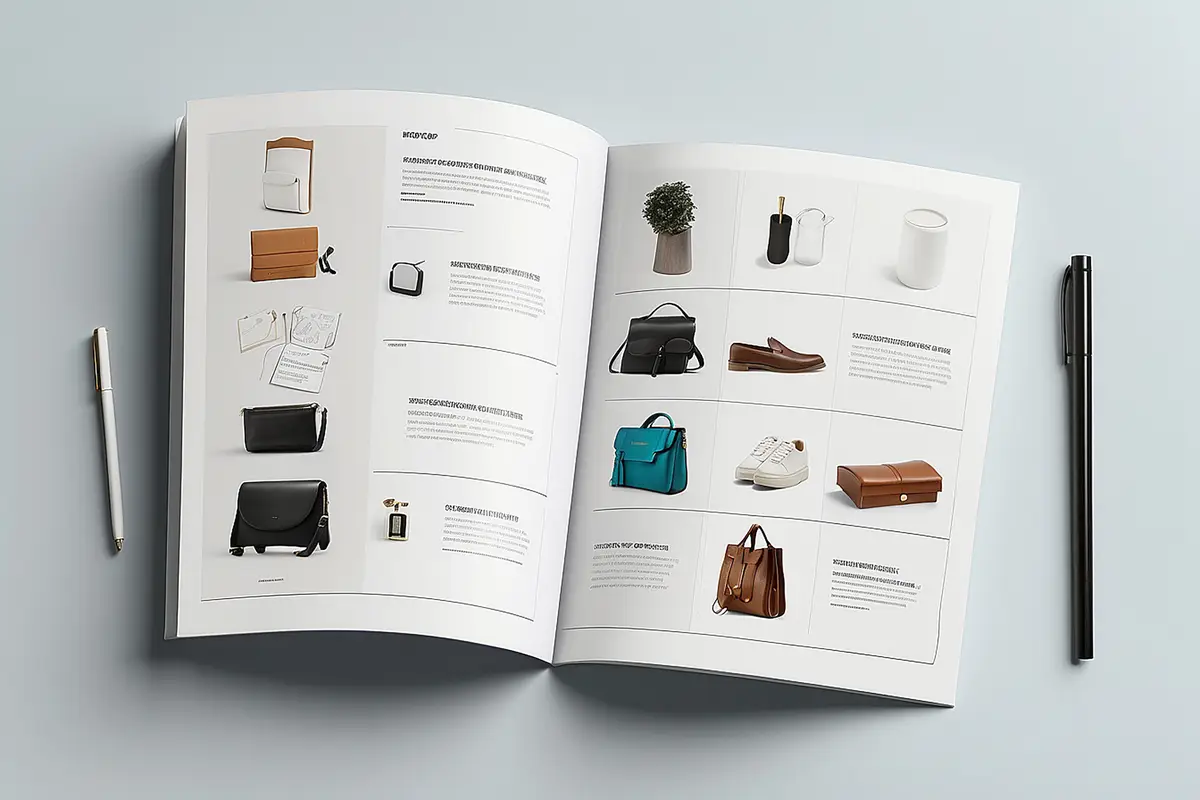 No Word, cada escolha de cor e fonte é manual. Para manter padrão visual é preciso garantir que todos os títulos de produtos, descrições e preços sigam o mesmo estilo.
Ao comparar com a Gopage, notamos como a plataforma já oferece modelos pré-prontos e temas visuais que evitam erros de padronização. Isso poupa tempo e torna o processo mais agradável, especialmente para quem não domina diagramação ou design.
5. Inserindo imagens de produtos no Word
Adicione as imagens dos produtos:
- Vá até a célula/tabela onde deseja a foto.
- Clique em “Inserir” e depois “Imagens”.
- Escolha o arquivo correspondente do seu computador ou do OneDrive.
- Ajuste o tamanho para evitar “estourar” margens ou distorcer a página.
- Use o recurso “Quebra de texto” para colocar a imagem onde desejar, mantendo a harmonia do layout.
Cuidado ao usar imagens de tamanhos diferentes: o Word não redimensiona automaticamente para criar um grid perfeito. Isso pode causar desalinhamentos ou folhas mal distribuídas ao final do documento.
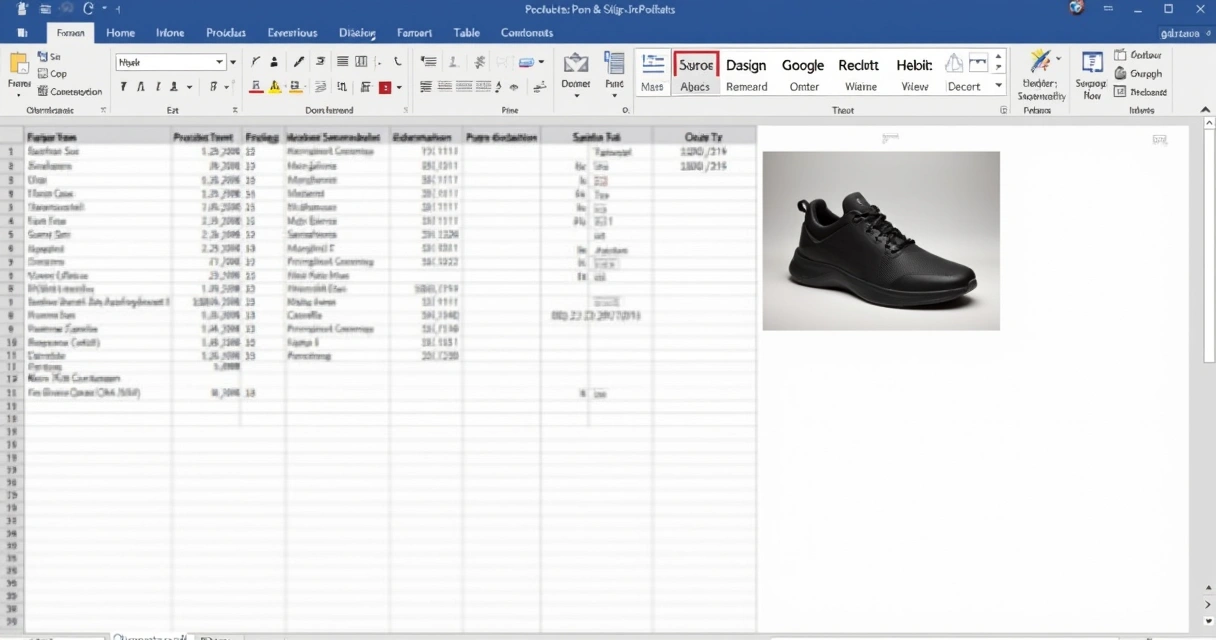 Já em plataformas como a Gopage, o carregamento de imagens é ilimitado, com sistemas automáticos que padronizam tamanho, formato e ainda oferecem até inteligência artificial para gerar descrições atraentes, sem exigir conhecimento avançado.
6. Editando descrições e detalhes de produtos
No Word, você precisa digitar as descrições, seja manualmente ou copiando de outros documentos e planilhas. O risco é cometer erros de digitação ou copiar dados desatualizados e engessar o seu catálogo. Atualizações exigem abrir item por item e corrigir.
Descrever cada produto manualmente toma tempo, cansa, e pode cansar ainda mais quem possui centenas de itens.
Um dos pontos de destaque da Gopage é o uso da inteligência artificial para gerar descrições automáticas. Basta cadastrar o básico e o sistema cria um texto que valoriza o produto. Isso acelera lançamentos, melhora o visual do catálogo e mantém linguagem padronizada, algo difícil de conseguir no Word sem muito esforço.
7. Usando mala direta para inserir listas de produtos no Word
Se você tem uma lista de produtos em Excel, é possível usar o recurso de mala direta do Word para integrar esses dados ao catálogo. Esse processo, embora poderoso, pode ser complexo para usuários iniciantes. Segue um resumo de como é realizado:
- Prepare sua planilha Excel com todas as informações dos produtos.
- No Word, acesse “Correspondências” e clique em “Iniciar Mala Direta”.
- Escolha “Catálogo” e depois “Selecionar Destinatários”, importando sua planilha.
- Personalize os campos (nome, descrição, preço, etc.) nos locais corretos do documento.
- Finalize a mala direta para gerar todas as entradas automaticamente.
Mala direta no Word para catálogos exige atenção aos campos e formatação, podendo demandar ajustes manuais em cada item.
Na Gopage, essa etapa é ainda mais simples, pois o cadastro de produtos pode ser feito diretamente pela interface, importar planilhas, e rapidamente visualizar como o catálogo vai ficar, sem a necessidade de dominar técnicas de mala direta ou perder tempo ajustando célula a célula.
8. Salvando e compartilhando seu catálogo pronto
Após finalizar o layout e o conteúdo, você pode salvar o catálogo em vários formatos:
- Arquivo .docx: ideal caso precise editar depois.
- Exportação para PDF: fundamental para compartilhar e garantir que a diagramação não desmonte em outros computadores.
No Word, vá até “Arquivo”, “Exportar” ou “Salvar como”, e escolha PDF. Verifique sempre a visualização final, para não sofrer com quebras de página ou imagens desalinhadas.
O catálogo em PDF é padrão para envio digital e impressão.
Na Gopage, você exporta o catálogo em PDF com apenas um clique, já pronto para impressão ou envio por WhatsApp, sem precisar de conversão manual. E o mais interessante: pode gerar orçamentos, arts para Instagram, cupons e compartilhar em diversos formatos.
 9. Atualizando catálogo: dificuldades x automação
Quem já precisou atualizar preços ou adicionar novos produtos num catálogo feito no Word sabe o quanto essa tarefa pode ser trabalhosa. É preciso abrir o arquivo, localizar o item, ajustar, garantir que não desconfigure nada e reexportar tudo. Grandes volumes de produtos tornam o processo penoso.
Mudanças frequentes são o maior desafio dos catálogos montados em Word.
Na Gopage é possível editar, atualizar ou excluir produtos rapidamente, mantendo a organização e evitando retrabalho. Além disso, as atualizações já ficam disponíveis para clientes automaticamente, com todo histórico salvo. É um ganho de praticidade incontestável.
10. Interatividade e recursos extras: o que só especialistas entregam
Catálogos digitais modernos já vão além do simples PDF: eles permitem integração com WhatsApp, geração de orçamentos em segundos, cadastro de vendedores, cálculos automáticos e funcionalidades como PDV e cupons. Plataformas especializadas, como a Gopage, oferecem tudo isso em poucos cliques, enquanto no Word não é possível acessar tais recursos.
“O Word limita a interatividade. Catálogos profissionais precisam ir além das imagens estáticas.”
Além disso, catálogos digitais interativos podem ser integrados ao WhatsApp, possibilitando o recebimento de pedidos ou orçamentos instantâneos, algo inviável num catálogo estático do Word. Veja mais em nosso conteúdo sobre catálogo de produtos no WhatsApp.
Catálogo de produtos no Word: Limites e pontos fortes
Sabemos bem os motivos que levam alguém a querer montar seu portfólio no Word: é familiar, rápido e não exige custo adicional. Mas, ao mesmo tempo, conhecemos de perto as limitações.
O Word atende catálogos pequenos, com pouca necessidade de atualização e diagramação simples. Quando o volume de produtos cresce ou quando o negócio precisa de recursos como integração digital ou geração de orçamentos rápidos, o processo passa a ser desgastante.
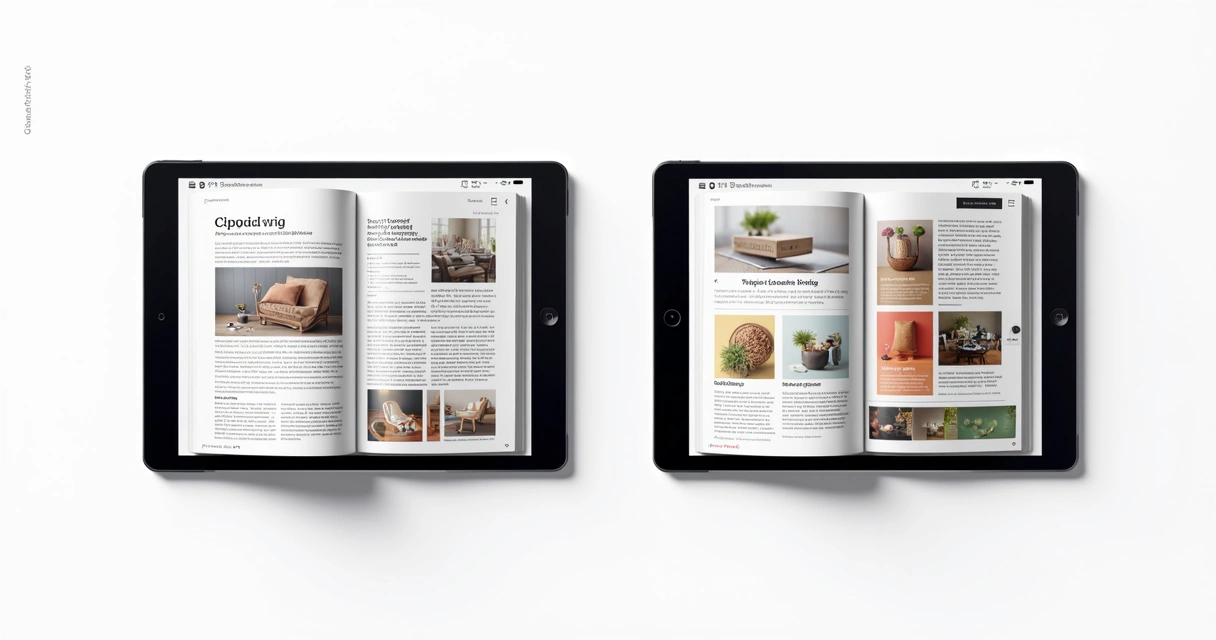 Quem precisa enviar propostas rápidas, alterar produtos em poucos minutos ou até gerar catálogos personalizados para cada vendedor sente logo a dificuldade. E mais: o risco de erros cresce conforme o arquivo vai sendo editado e novas versões são geradas.
Vale lembrar que outros métodos também são possíveis, como o catálogo digital com outras soluções ou até mesmo criar um catálogo interativo com ferramentas como o Canva. Para quem busca diferenciação, preparamos um conteúdo detalhado explicando diferenças entre Gopage e Canva neste contexto.
Por que a Gopage é diferente na criação de catálogos?
Ao analisarmos tudo que envolve a montagem de um catálogo de produtos, fica evidente que plataformas especializadas, como a Gopage, foram criadas para resolver os problemas diários do lojista brasileiro. O cadastro ilimitado de produtos, geração automática de descrições, fotos sem limites e integração com WhatsApp são pontos que transformam a rotina.
 Veja alguns diferenciais que se destacam e ajudam todo tipo de negócio, do menor ao maior:
- Praticidade total no cadastro: com poucos cliques, fotos, descrições e preços são incluídos de modo padronizado, sem risco de desconfiguração.
- Personalização intuitiva: temas prontos, geração automática de capa, inserção de QRCode, ajustes de funções para cada segmento.
- Recursos extras de negócio: emissão de orçamentos, cupons de desconto, geração de artes para Instagram e menus impressos.
- Gestão completa: controle de pedidos, clientes, vendedores e PDV, centralizados e acessíveis de qualquer lugar.
- Compartilhamento facilitado: envio automático por WhatsApp, link personalizado ou PDF pronto para imprimir.
- Atualização rápida: mude preços, estoques e tudo mais sem precisar recomeçar o arquivo.
Enquanto o Word permite o básico para quem está começando, a Gopage foi desenhada para atender os desafios reais dos lojistas, criando catálogos digitais que impressionam e vendem mais.
Quais erros evitar ao criar um catálogo de produtos artesanal?
Baseados na nossa experiência, identificamos os principais erros de quem tenta fazer catálogo de produtos totalmente manual, apenas em ferramentas tradicionais como o Word:
- Usar imagens em baixa resolução, tornando o catálogo visualmente pobre
- Falta de padronização no estilo dos textos, tabelas e fontes
- Distribuição confusa das informações, dificultando a pesquisa de produtos
- Não salvar em PDF antes de compartilhar, o que pode bagunçar toda a diagramação
- Deixar de atualizar periodicamente, tornando o catálogo inútil para vendas rápidas
- Ignorar recursos interativos que facilitam a conversão ou contato instantâneo
No digital, profissionalismo e agilidade andam juntos. Catálogo precisa atrair, informar e vender em poucos segundos.
Justamente por isso, a Gopage se mostra como o caminho certo para fugir desses erros, entregando a tecnologia pronta, sem complicação e com a cara da sua marca.
Como compartilhar e divulgar seu catálogo de produtos da maneira correta?
O objetivo de todo catálogo é ser visto e gerar resultados. Após pronto, pense em:
- Enviar diretamente por WhatsApp para clientes e parceiros
- Publicar nas redes sociais (Instagram, Facebook, etc.) com uma chamada para ação
- Disponibilizar o link do catálogo digital no perfil da loja ou site
- Abrir campo para pedidos ou orçamento pelo catálogo
- Criar QRCode impresso para divulgação em eventos, embalagens e pontos de venda
No Word, é preciso converter para PDF e anexar em cada plataforma manualmente. Já quem opta por criar com a Gopage, conta com o compartilhamento automático, link personalizado e formas interativas de gerar vendas.
Que tal conhecer outros métodos para catálogos digitais? Se o seu interesse é WordPress, clique para ver como criar catálogo digital em WordPress e compare.
Resumo visual: Word x Gopage em pontos-chave
Fizemos um breve comparativo de pontos importantes para sua decisão de como criar e divulgar seu catálogo:
- Word:
- Bom para quem já tem domínio da ferramenta
- Manutenção e atualização manuais, trabalhosas
- Visual limitado, imagens e textos despadronizados
- Mau desempenho com altos volumes de produtos
- Sem integração digital (WhatsApp, redes, orçamento)
- Gopage:
- Cadastramento ilimitado de produtos e imagens
- Atualização rápida, capa automática, temas visuais
- Integração WhatsApp, PDV, cálculo de preços, geração de orçamentos
- Gestão de clientes, vendedores e pedidos centralizada
- Geração de PDF otimizado e link personalizado
- Experiência profissional mesmo para iniciantes
A escolha depende da sua realidade, mas na experiência prática, ferramentas como a Gopage tornam o processo do catálogo digital muito mais rápido, bonito e funcional.
Quando vale a pena migrar seu catálogo para o digital interativo?
À medida que sua operação cresce, a demanda por agilidade e inteligência acaba tornando o catálogo artesanal inviável. Se você já sentiu dificuldade para atualizar produtos, atender pedidos rápidos ou personalizar versões para vendedores, é hora de considerar a mudança.
 Para quem quer vender via WhatsApp, gerar orçamentos ou automatizar processos, o catálogo digital interativo não é mais um luxo, e sim uma necessidade. Preparamos um conteúdo especial com dicas para criar catálogos interativos em diferentes plataformas, caso você queira comparar.
No digital, a experiência do cliente conta muito. Catálogos bem montados ajudam na decisão de compra e passam profissionalismo.
Conclusão: O catálogo que seu negócio precisa, do seu jeito
Ao longo deste conteúdo, mostramos em detalhes como montar um catálogo de produtos utilizando o Word e as possibilidades que ele oferece, sempre passando pelas etapas principais, cuidados e exemplos práticos. Também abordamos como plataformas especializadas, como a Gopage, podem simplificar desde o cadastro de produtos até a entrega de catálogos digitais profissionais, integrados e prontos para vender mais.
Sabemos que cada lojista tem uma história, uma rotina, um volume de produtos e um jeito único de trabalhar. O importante é se sentir confiante e seguro para apresentar produtos de forma clara, atrativa e eficiente, sem perder tempo, com menos chance de erro e garantindo que o catálogo ajude de verdade a vender.
Quer transformar seu catálogo e vender mais? Conheça a Gopage, a plataforma feita para quem quer praticidade, inovação e resultado de verdade nos seus catálogos digitais.
Perguntas frequentes sobre criação de catálogos
Como criar um catálogo de produtos no Word?
Para criar um catálogo de produtos no Word, você precisa planejar a estrutura, definir o layout da página, criar tabelas ou listas para organizar informações, inserir fotos de boa qualidade, personalizar cores e fontes para manter a identidade visual da loja e, ao final, salvar o arquivo em PDF para compartilhar digitalmente ou imprimir. Em catálogos maiores, recomendamos usar mala direta para importar dados de planilhas e acelerar o processo, embora isso exija algum conhecimento técnico.
Quais as vantagens do catálogo na Gopage?
A Gopage oferece cadastro ilimitado de produtos, geração automática de descrições, fotos ilimitadas, integração direta com WhatsApp, criação instantânea de PDF, geração de orçamento, cadastro de vendedores, sistema PDV, cupons e facilidade para atualizar ou personalizar versões do catálogo em poucos minutos. Tudo isso sem exigir conhecimento técnico e com design profissional garantido.
Word ou Gopage: qual é mais fácil?
Muitos consideram o Word fácil por já usarem há anos, mas quando o assunto é catálogo digital, a Gopage foi pensada para agilizar e automatizar todas as etapas, trazendo modelos prontos, padrões visuais e recursos extras que o Word não possui. Na prática, quem experimenta a Gopage sente o ganho de tempo, flexibilidade e controle.
É seguro criar catálogo de produtos online?
Sim, desde que a plataforma escolhida ofereça conexões seguras, privacidade dos dados e sistemas de backup automáticos, como faz a Gopage. Catálogos digitais online podem ser protegidos por senha, compartilhados apenas com clientes desejados e editados a qualquer momento sem riscos.
Posso personalizar meu catálogo no Word?
O Word permite personalizar bastante o visual: você pode alterar fundos, fontes, cores, inserir tabelas, imagens e logotipos. Porém, essa personalização é manual, e exige atenção especial para manter a padronização em todas as páginas, além de ser trabalhosa em catálogos grandes.