

Sentimos, diariamente, o quanto a transformação digital impacta micro e pequenos negócios no Brasil. Facilitando a conexão entre quem vende e quem compra, o catálogo digital tornou-se uma peça central na rotina de vendas, seja no WhatsApp, Instagram, ou em sites próprios. Neste guia, vamos mostrar detalhadamente como criar um catálogo digital no Canva, abordando todas as etapas – da escolha dos modelos ao compartilhamento eficiente e uso estratégico para vendas. Vamos abordar dicas que realmente funcionam, exemplos práticos, pontos de atenção, caminhos mais ágeis no Canva, e, claro, quando faz sentido avançar para plataformas como a Gopage para ir além dos limites do Canva.
Por que investir em catálogos digitais?
Os números falam por si. Segundo pesquisa do Sebrae, cerca de 70% das micro e pequenas empresas brasileiras já usam ferramentas digitais para vender. As plataformas líderes neste processo são WhatsApp, Instagram e Facebook, combinando praticidade e alcance instantâneo. O catálogo digital nasce, então, como o “cartão de visitas” do novo comércio.
Até por isso, soluções gratuitas e acessíveis são cada vez mais procuradas. O Canva, como vamos mostrar, está entre as preferidas para quem está começando ou deseja autonomia para criar seu próprio material visual.
Mas será que só o Canva basta? E como transformar um arquivo digital em uma peça de venda de verdade?
Antes de começar: conhecendo os tipos de catálogos digitais
Antes de criar, é preciso entender: existem diferentes formatos e propostas de catálogos digitais dentro do Canva. Conhecer essas opções vai agilizar seu processo. Os principais são:
- Brochure: design visualmente impactante, com layout em formato “folder”/panfleto, ótimo para linhas enxutas de produtos e catálogos institucionais.
- Catálogo de produtos: modelos classicamente estruturados (foto + título + descrição curta + preço), organizados por página ou sessão.
- Interativo: formatos de PDF com links clicáveis (para sites, WhatsApp, e-mails) e botões funcionais, melhorando bastante a experiência para quem navega pelo smartphone (recurso que cresce conforme pesquisas mostram que quase 50% dos leitores digitais usam o celular para consumo digital – veja dados em levantamento da Câmara Brasileira do Livro).
Além disso, cada modelo pode adotar diferentes estilos de diagramação, cores, inserção de imagens, tabelas de preço e recursos multimídia (quando exportados em alguns formatos). Isso amplia o leque para que possamos personalizar o catálogo para cada necessidade real.
Passo a passo: como criar seu catálogo digital no Canva
1. Acesse o Canva e crie sua conta
O início é simples: acesse o site do Canva e faça login com e-mail, Google ou Facebook. O Canva permite uso gratuito de várias funções, mas alguns recursos, fontes e templates avançados são exclusivos da versão paga. Mas, para criar um catálogo digital, a versão gratuita já entrega um resultado eficiente.
É interessante perceber que, segundo o Mapa da Digitalização das Micro e Pequenas Empresas Brasileiras, o uso de banda larga e ferramentas online aumentou cerca de 10% entre 2021 e 2022. Assim, nunca foi tão fácil e acessível para pequenos negócios criarem sua presença digital partindo de plataformas como o Canva.
2. Escolha do modelo de catálogo
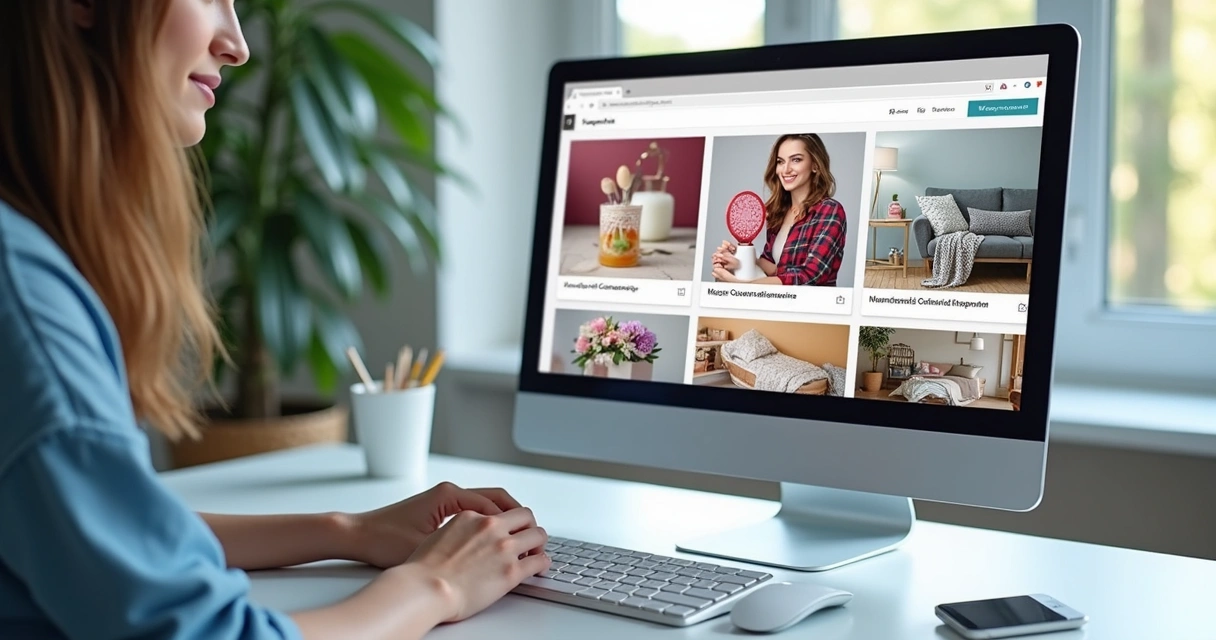
No campo de busca do Canva, digite “catálogo”, “brochure” ou “catálogo de produtos”. Você vai ver dezenas de modelos prontos, que facilitam o desenvolvimento mesmo para quem não domina design gráfico.
Recomendamos sempre avaliar o layout com foco no seu público:
- Evite poluição visual: escolha modelos de fundo limpo, com destaque real para as fotos dos seus produtos.
- Considere catálogos na horizontal caso a maior parte de seus clientes acesse pelo computador; no formato vertical, se o foco for o smartphone (o que também ajuda muito caso precise imprimir o catálogo para divulgação física, já que muitos impressos seguem este padrão).
- Filtros por tema (ex: catálogo de moda, beleza, alimentos, etc.) ajudam na hora de gerar identificação com o perfil da sua loja.
- Lembre de que é possível modificar fontes, cores e imagens em todos os modelos – então foque em estruturas que agradem e encaixem com seu produto, mesmo que as cores não estejam perfeitas no início.
Personalização faz o catálogo transmitir a identidade da sua marca de verdade!
 3. Ajustando o layout e páginas iniciais
Após selecionar o modelo, é possível adicionar ou remover páginas. Os catálogos geralmente começam com uma capa (nome/logo/tema), sumário (itens em destaque ou divisão de categorias), e só então vêm as páginas de produtos.
É comum incluir uma breve apresentação da empresa, missão ou valores logo após a capa. Isso transmite profissionalismo, gera conexão e pode influenciar a decisão de compra.
- Insira o logo da sua empresa.
- Adicione as cores da identidade visual (no menu lateral, clique em “Cores do Documento” e escolha as suas preferidas).
- Defina a ordem das páginas: capa, breve apresentação, sumário, produtos/categorias, contato.
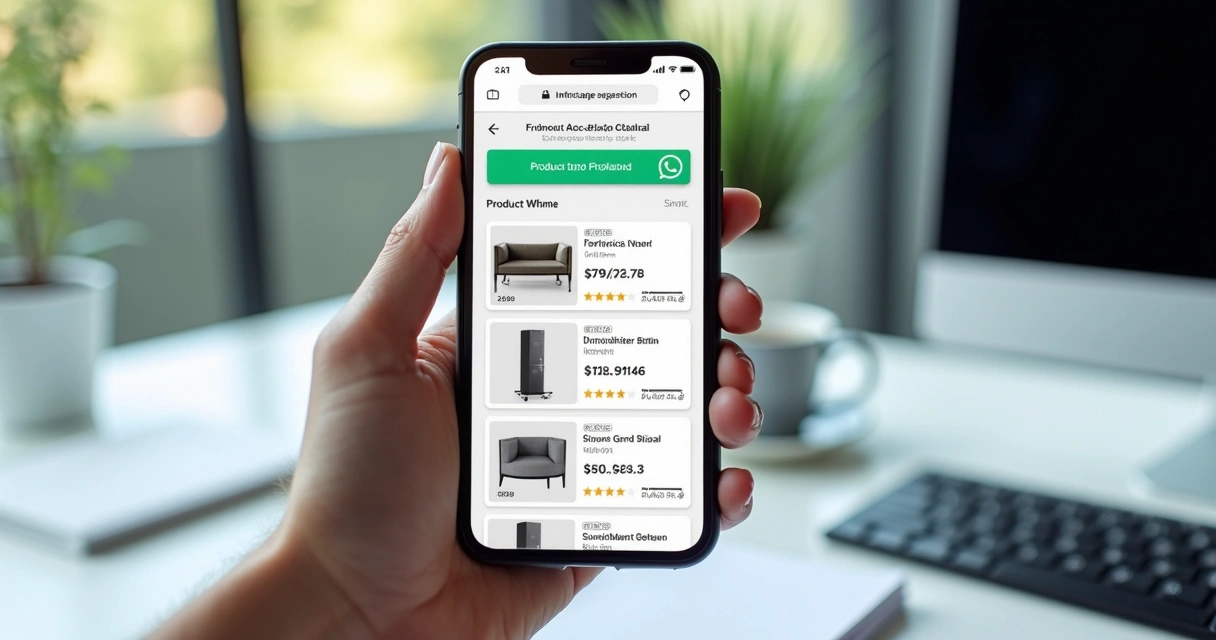
Uma dica: quem utiliza catálogos para vendas rápidas pelo WhatsApp pode destacar já na primeira página um botão/ícone “Peça pelo WhatsApp” com link direto (veja detalhes abaixo em links clicáveis).
4. Cadastro de produtos: fotos, descrições e preços
Hora de cadastrar seus itens. Este é o coração do catálogo. Para evitar erros, siga uma sequência lógica:
- Foto principal: Evite imagens pixeladas ou com fundo poluído – prefira imagens em fundo branco ou com cenário clean. É possível subir fotos do seu dispositivo ou selecionar imagens do próprio Canva (há banco de imagens gratuito e pago).
- Título do produto: Seja objetivo, use nomes autoexplicativos (“Sandália Feminina Azul – Ref. S2024”).
- Descrição curta: Foque nos benefícios, diferenciais ou características que fazem seu produto se destacar. Não precisa ser longo.
- Preço: Visível, de preferência em destaque.
Se for um catálogo por categorias, adicione uma página para cada seção (“Calçados“, “Acessórios“, “Promoções“, etc.). Organize os produtos de modo fácil para o cliente encontrar o que busca.
Fotos de qualidade profissional aumentam as vendas em até 70%.
Caso queira inserir mais de uma foto do produto, crie colagens ou galerias, ajustando o tamanho das imagens no modelo do Canva. O recurso de grid, disponível no menu “Elementos”, ajuda a padronizar as imagens sem que fiquem desorganizadas.
No caso da Gopage, permitimos fotos ilimitadas, geração automática de descrições com IA e formulário integrado de pedido direto pelo WhatsApp. Em muitos casos, ao crescer o catálogo ou precisar de maior volume de pedidos, recursos assim poupam muito tempo e facilitam o atendimento.
5. Inserção de elementos visuais e identidade da marca
Para extrair tudo que o Canva oferece, explore os elementos gráficos do menu lateral:
- Elementos: quadros, linhas, gráficos (úteis para seções de tabela de preços ou destaques de promoções).
- Ícones: WhatsApp, Instagram, Facebook etc., para redirecionamento via links clicáveis.
- Formas geométricas: caixas para promoções, banners de descontos ou selos de novidades.
- Cores e fontes: ajuste os títulos e textos conforme a paleta visual usada na sua comunicação geral (cartões, fachada, rede social).
Mantenha o equilíbrio: cada página deve “respirar” e ter foco visual naquilo que realmente importa. O excesso de elementos tiram a atenção do produto e tornam o catálogo confuso.
O design comunica tanto quanto o texto!
6. Tornando o catálogo interativo: links clicáveis em PDF
Uma das funções mais poderosas do Canva é criar catálogos PDF interativos. Isso significa que o seu cliente pode, no próprio PDF:
- Clicar em um produto e ser direcionado para seu site, Instagram, WhatsApp ou página de pagamento.
- Acessar sua localização pelo Google Maps.
- Enviar um e-mail apenas clicando em “Fale conosco”.
Para inserir um link:
- Selecione um elemento (texto, botão, imagem ou ícone).
- Clique em “Vincular” (ícone de corrente) na barra superior.
- Cole o endereço desejado (um link, WhatsApp, e-mail, etc.).
- Ao exportar para PDF, selecione “PDF padrão” ou “PDF para impressão” (nesse último, os links deixam de ser clicáveis – use só para catálogos impressos).
Na prática:
- Crie um botão “Peça Já” com link para https://wa.me/seunumerodetelefone.
- Adicione links para suas redes sociais direto nos ícones respectivos no rodapé.
- Se o produto tem vídeo demonstrativo, link para o YouTube na foto principal.
PDFs com links clicáveis fazem o cliente tomar decisões mais rápido, eliminando barreiras para contato e compra.
 7. Gerando QR Code para o catálogo
Outra maneira prática para facilitar o acesso ao seu catálogo é inserir um QR Code no arquivo impresso ou post digital. O próprio Canva permite gerar QR Codes:
- No menu “Elementos”, digite “QR Code”.
- Escolha o gerador interno.
- Cole o link do seu catálogo digital (de preferência, um link compartilhado do próprio Canva com acesso público, ou um site de hospedagem, como o seu site ou perfil de Instagram).
- O QR Code surge prontinho para inserir na arte do seu catálogo impresso ou na versão digital.
Clientes podem apontar o celular para o QR Code e acessar imediatamente seu catálogo original, vendo novidades em tempo real.
Vale lembrar que a Gopage possui um gerador automático de QR Code para integração completa do catálogo com loja digital, ajudando micro, pequenos e também distribuidores a venderem com apenas um clique.
8. Compartilhando o catálogo: PDF, link direto ou redes sociais
Pronto, chegou a hora de colocar seu catálogo rodando no mundo digital. Podemos compartilhar de variadas formas:
- Exportando para PDF: clique em “Compartilhar” > “Baixar” > selecione “PDF padrão”. O arquivo estará pronto para envio por WhatsApp, e-mail, ou anexado ao Instagram Direct.
- Compartilhando link direto do Canva: ao clicar em “Compartilhar”, copie o link de visualização e defina permissão de acesso (somente visualização, por exemplo). Isso é útil quando precisa alterar o catálogo futuramente, pois as mudanças aparecem em tempo real pelo mesmo link.
- Publicando nas redes sociais: publique imagens de algumas páginas do catálogo diretamente em posts ou Stories do Instagram, Facebook e outros canais, incentivando o cliente a pedir o catálogo completo.
Catálogos digitais se tornam vendedores extras, disponíveis 24 horas por dia!
Uma saída interessante, principalmente para vendas rápidas e captação de novos clientes, é associar o link do catálogo ao seu perfil de WhatsApp Business – basta inseri-lo no campo de descrição ou status. Isso multiplica as chances de acesso ao seu catálogo por clientes que já interagem via aplicativo.
9. Integração com WhatsApp: peça direta pelo catálogo
Para facilitar o atendimento, crie botões clicáveis com link do WhatsApp, já configurando uma mensagem automática no link:
Exemplo: https://wa.me/SEUNUMERO?text=Olá, tenho interesse em {produto} do seu catálogo!
Basta incluir esse link “envelopado” em cada produto do catálogo (ou em um botão global no rodapé). Assim, ao clicar, o cliente já inicia uma conversa preenchida para pedir orçamento.
A integração pronta com WhatsApp está entre os fatores que explicam o sucesso do canal nas vendas online, conforme estudos do Sebrae. Pensando nisso, incluímos na Gopage recurso de recebimento de pedidos direto no WhatsApp, por produto ou múltiplos itens, eliminando etapas e evitando perda de venda.
Exemplos: catálogos criados no Canva para diferentes nichos
A flexibilidade dos modelos do Canva permite criar peças para variados setores. Selecionamos alguns exemplos práticos baseados em nossa experiência de atendimento aos pequenos negócios brasileiros:
- Catálogo para loja de roupas: Modelo vertical, fundo branco, grid de duas colunas, foto de cada peça (lookbook), nome, tamanhos disponíveis, preço, ícones linkados para WhatsApp/Instagram.
- Catálogo de cosméticos: Brochure em PDF, destaque de cada linha com “antes e depois” em fotos, textos curtos, selo de dermatologicamente testado. Links para reviews no Instagram.
- Distribuidora de alimentos: Catálogo horizontal, separação em categorias (doces, salgados, bebidas), tabela de preços, foco em condições de atacado. QR Code para pedido por orçamento.
- Catálogo de serviços: Brochure em formato apresentação, descrição dos serviços, espaço para depoimentos de clientes e botões para agendamento pelo WhatsApp.
Cada negócio pode criar um catálogo que multiplica vendas e agiliza seu atendimento.
Limitantes do Canva e quando migrar para soluções mais completas
Apesar de ser uma ferramenta acessível e eficiente para produção visual, sabemos que o Canva possui limitações para quem precisa escalar vendas, gerir portfólio robusto ou automatizar funções. Destacamos alguns pontos que percebemos no dia a dia dos lojistas:
- Inserção manual dos produtos: Não há importação em lote, tornando trabalhoso cadastrar grandes estoques.
- Quantidade limitada de fotos por produto: Não há espaço fluido para galerias robustas.
- Gestão de pedidos: Não é possível controlar pedidos, adicionar clientes, emitir orçamentos automáticos ou gerar relatórios a partir do próprio catálogo.
- Geração automática de descrições, cupons ou orçamentos: Funções ausentes no Canva, que demandam trabalho extra usando planilhas ou outros apps.
- Integração direta com venda em múltiplos canais: Diferente da Gopage, não há envio automático de pedidos via WhatsApp ou integração a sistemas.
Para quem está começando, o Canva resolve bem. Mas para acelerar vendas e escalar o catálogo sem dor de cabeça, conhecer alternativas focadas em micro e pequenos negócios pode ser transformador. O Gopage é pensado para digitalizar catálogos em minutos, cadastrar produtos ilimitados, criar descrições automáticas com IA e receber pedidos direto por WhatsApp.
Quer entender mais detalhes? Temos este conteúdo que aprofunda as principais diferenças entre o uso do Canva e plataformas completas: diferenças entre criar um catálogo digital no Canva e no Gopage.
Boas práticas: como garantir um catálogo digital com resultado profissional
Em nossa experiência, para o catálogo digital ficar acima da média, alguns cuidados devem ser aplicados. Veja nossas recomendações:
- Mantenha a linguagem visual consistente: não misture fontes ou estilos que não combinem, isso confunde a leitura.
- Corte textos longos: descrições curtas e objetivas melhoram o interesse do leitor.
- Atualize o catálogo regularmente: retire produtos esgotados, corrija preços, adicione novidades (um erro comum é entregar catálogo desatualizado, perdendo credibilidade).
- Verifique sempre os links: um link quebrado pode desmotivar o cliente a comprar.
- Priorize imagens reais: quanto mais parecidos com a realidade forem os produtos fotografados, maior a taxa de conversão.
- Pense na navegação mobile: hoje, quase metade dos catálogos é acessada pelo celular, como mostra o crescimento do uso de smartphones para leitura de materiais digitais (dados da Câmara Brasileira do Livro).
Você pode ver mais algumas dicas e um tutorial detalhado de catálogos interativos com o Canva neste conteúdo: como criar catálogo digital interativo no Canva.
 Criando do celular: praticidade e mobilidade para o lojista moderno
Com o aumento do uso de smartphones para acessar e comprar produtos digitais, também cresce o número de lojistas que usam o Canva diretamente pelo aplicativo mobile. Isso permite atualizar catálogos, mudar preços ou fotos pelo próprio celular – uma praticidade imbatível para quem precisa reagir rápido às mudanças do mercado.
Dados da Nielsen BookData apontam crescimento de 48,2% do acesso a conteúdos digitais pelo celular em 2025, refletindo essa tendência entre lojistas e clientes. Se quiser entender mais detalhes, temos um conteúdo completo sobre como criar catálogo digital profissional pelo celular: saiba como tornar todo o processo ainda mais prático.
Dicas rápidas para usar o Canva no mobile:
- Baixe o aplicativo Canva na Play Store ou Apple Store.
- Mantenha os arquivos salvos em nuvem para editar a qualquer momento.
- Use a câmera do celular para fotografar produtos e inserir direto no catálogo.
- Compartilhe rapidamente o link do catálogo pelo WhatsApp logo após a atualização.
Vender e atualizar o catálogo diretamente do celular é realidade para o empreendedor moderno.
O futuro dos catálogos digitais: personalização e integração inteligente
Na última década, acompanhamos a evolução dos catálogos impressos para o digital. Mas agora, vivemos um novo movimento: catálogos inteligentes, personalizados a cada cliente e integrados a todo o processo de venda.
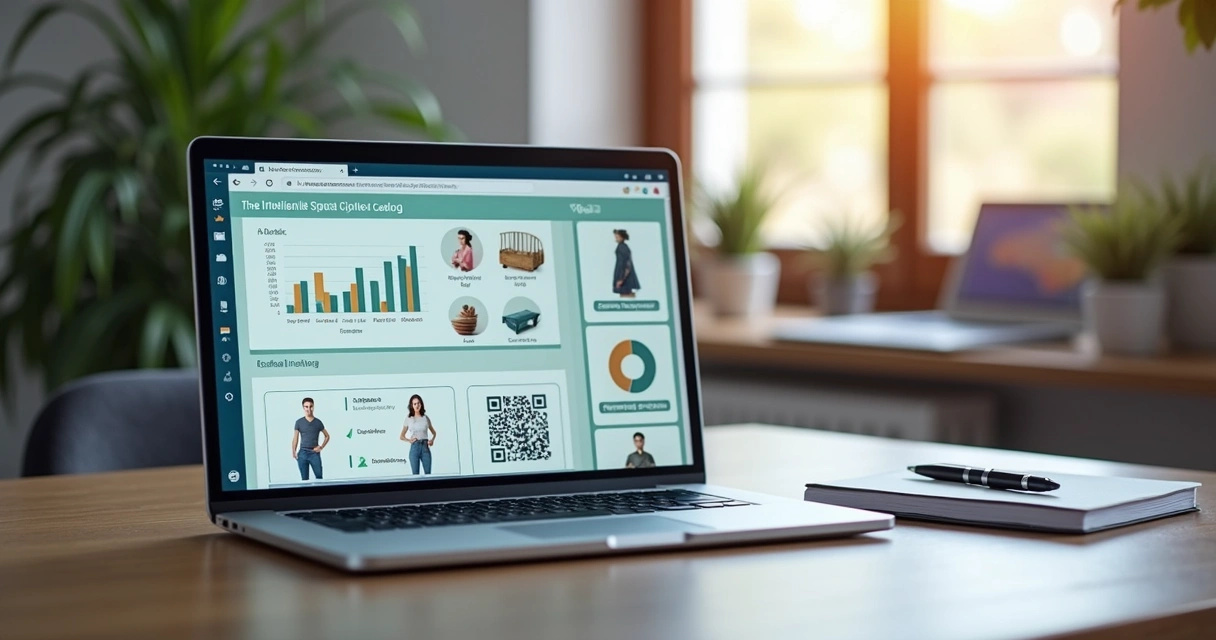
Funcionalidades como geração de orçamento em PDF, cálculo automático de preço e margens, criação de artes para Instagram, cadastro de vendedores e gestão de clientes possibilitam resultados mais profissionais e, principalmente, mais vendas.
Na Gopage, por exemplo, oferecemos um sistema que permite cadastrar produtos ilimitados, automatizar descrições com inteligência artificial, receber pedidos direto pelo WhatsApp, além de criar artes impressas, gerar PDF e QR Codes. Tudo pensado para acelerar o fluxo digital do pequeno lojista – é a diferença entre um catálogo só bonito e um catálogo que realmente vende o dia inteiro.
Dados recentes mostram que 80% dos lojistas virtuais no Brasil já são micro e pequenos empresários, sendo que mais de 80% deles possuem estoques enxutos, o que reforça a importância de integração e personalização nos processos digitais. (veja dados neste levantamento da BigData Corp.).
Em outra frente, observamos que 27% das micro e pequenas empresas brasileiras ainda não vendem de forma digital, perdendo oportunidades de crescimento e visibility (segundo estudo da FGV). O catálogo digital é um primeiro passo acessível e de alto impacto para quem quer reverter esse cenário.
O catálogo digital profissional não só mostra produtos, ele conecta, engaja e vende.
 Conclusão: de catálogo bonito a ferramenta de vendas completa
Como vimos, criar um catálogo digital no Canva é uma excelente forma de começar a vender mais, fortalecer sua comunicação e apresentar produtos com profissionalismo. Com o passo a passo apresentado, qualquer micro ou pequeno lojista consegue elaborar, personalizar e distribuir seu catálogo sem depender de terceiros, seja por PDF, link compartilhável ou integração com WhatsApp.
No entanto, ao conquistar mais clientes, crescer o portfólio ou buscar argumentos automáticos de vendas, recomendamos evoluir para plataformas pensadas especialmente para quem quer vender mais em menos tempo. A Gopage foi criada exatamente para isso: automatizar, personalizar e integrar sua rotina comercial em poucos minutos por mês, com recursos que aumentam a taxa de conversão.
Quer dar o próximo passo? Conheça nossos planos, teste grátis por 7 dias e veja como um catálogo digital profissional pode multiplicar seus pedidos e facilitar sua rotina. O futuro do varejo está na digitalização inteligente, e estamos prontos para ajudar você nesta jornada.
Perguntas frequentes
Como criar um catálogo digital no Canva?
Basta acessar o Canva, escolher um modelo de catálogo, personalizar com suas fotos e informações dos produtos, inserir links clicáveis para WhatsApp/site, e baixar em PDF ou compartilhar o link direto. O Canva permite editar, adicionar páginas, ajustar cores e inserir elementos visuais com praticidade, tornando o processo acessível para quem nunca trabalhou com design.
Preciso pagar para usar o Canva?
O Canva oferece uma versão gratuita que já inclui muitos modelos, imagens e recursos para criar catálogos digitais profissionais. Algumas funcionalidades, templates e elementos específicos são exclusivos da versão paga, mas para catálogos básicos, a versão grátis é suficiente.
Quais modelos de catálogos o Canva oferece?
No Canva você encontra modelos de brochure, catálogo de produtos em grade, catálogos corporativos, editoriais, minimalistas, temáticos (moda, beleza, alimentos, etc.), todos editáveis e modernos. Também há formatos verticais, horizontais e quadrados, atendendo diversas preferências e estilos de apresentação.
Posso compartilhar meu catálogo diretamente pelo Canva?
Sim! O Canva permite compartilhar o catálogo por link direto, exportar como PDF para WhatsApp, e-mail ou redes sociais, e ainda gerar QR Code para acesso facilitado. Se desejar, também é possível habilitar permissões de visualização ou edição para colaboradores.
É possível editar o catálogo depois de pronto?
Sim. O Canva salva seus projetos automaticamente na nuvem, e você pode editar, adicionar ou remover produtos, alterar preços e atualizar seu catálogo digital sempre que quiser. As alterações feitas no arquivo original são refletidas no link compartilhado, facilitando a manutenção e evitando distribuição de arquivos desatualizados.