

Em um cenário em franco crescimento digital, micro e pequenos empresários brasileiros buscam, cada vez mais, ferramentas acessíveis para organizar e apresentar seus produtos de forma profissional, simples e visualmente atraente. O catálogo digital, especialmente em formato PDF, conquista espaço e se mostra como uma solução versátil para divulgar produtos, enviar listas para clientes e facilitar vendas pelo WhatsApp e redes sociais.
Segundo dados recentes divulgados em levantamento da ABDI e FGV, o uso da internet e de ferramentas digitais entre micro e pequenas empresas brasileiras aumenta a cada ano. Plataformas como o Canva tornam esse processo prático, acessível e, sobretudo, personalizável, permitindo que qualquer empreendimento, independente do porte, crie materiais visuais para alavancar negócios.
Neste artigo, vamos mostrar como montar um catálogo completo no Canva, personalizar páginas, adicionar produtos e exportar o arquivo no formato PDF adequado para envio, impressão e vendas. O passo a passo detalha todas as etapas, traz dicas valiosas para o resultado ficar profissional e apresenta alternativas para evoluir seus catálogos, como a Gopage, especialmente desenhada para lojistas que precisam ir além do básico.
A importância do catálogo em PDF para micro e pequenas empresas
De acordo com a pesquisa do Sebrae, 40% do faturamento de pequenos negócios já vem das vendas digitais e cerca de 70% dessas empresas utilizam o WhatsApp para vender. O catálogo em PDF entra nesse contexto como ferramenta chave, pois pode ser enviado de forma prática por aplicativos de mensagens e ainda funciona para quem precisa de material impresso.
Fazer um documento PDF no Canva, apresentando todos os produtos da loja, permite:
- Organizar e exibir produtos de maneira visual e atrativa.
- Adicionar informações de preço, descrições e contato para pedidos rápidos.
- Gerar arquivos prontos para serem compartilhados por WhatsApp, Instagram, e-mail e até impressos facilmente.
- Criar materiais sob medida, com o visual da marca, cores e identidade personalizada.
Um catálogo digital em PDF pode ser o segredo para a expansão das vendas de muitos pequenos negócios nos dias de hoje.
O PDF é universal, abre em qualquer dispositivo e resolve rapidamente a apresentação de produtos para o microempreendedor.
Conhecendo o Canva: ferramenta prática e acessível
O Canva é uma plataforma de design gráfico online, famosa por permitir a criação de artes, catálogos, folders e outros materiais através de modelos prontos e personalizáveis. Seu uso é intuitivo, mesmo para iniciantes, e não exige conhecimento técnico de design.
Com uma conta gratuita já é possível:
- Acessar dezenas de modelos de catálogos prontos para editar.
- Substituir imagens, textos e cores rapidamente.
- Adicionar novas páginas conforme necessário.
- Exportar o trabalho nos formatos ideais para compartilhamento e impressão, incluindo o PDF.
Para negócios que buscam ter um material de apresentação profissional, o Canva surge como a porta de entrada para a criação de catálogos digitais, principalmente para aqueles que ainda não precisam ou não podem investir em soluções avançadas.
Como criar um catálogo em PDF no Canva: passo a passo para pequenos lojistas
Agora que já discutimos a importância do catálogo em PDF e como o Canva se encaixa nesse cenário, apresentamos o tutorial completo. Nossa proposta é que você consiga, ao final deste guia, criar seu catálogo personalizado, pronto para impulsionar suas vendas.
1. Planejamento: o que vai entrar no seu catálogo?
Antes de abrir o Canva, é interessante definir:
- Quais produtos vão compor o catálogo?
- Quantas páginas serão necessárias?
- Como será a divisão dos itens (categorias, linhas, promoções)?
- Que informações não podem faltar (preço, descrição, código, medidas, foto, formas de contato)?
- Quais cores e fontes transmitem a identidade da sua marca?
O planejamento prévio é o segredo para criar materiais harmônicos, funcionais e com mais chances de gerar resultados.
2. Entrando no Canva e escolhendo o modelo de catálogo ideal
Entre no site do Canva e faça login com sua conta gratuita. Use a barra de pesquisa e digite “catálogo” para encontrar diversos modelos já prontos. Você pode filtrar por estilos (moderno, minimalista, colorido, corporativo etc.) e formatos (A4 paisagem, retrato).
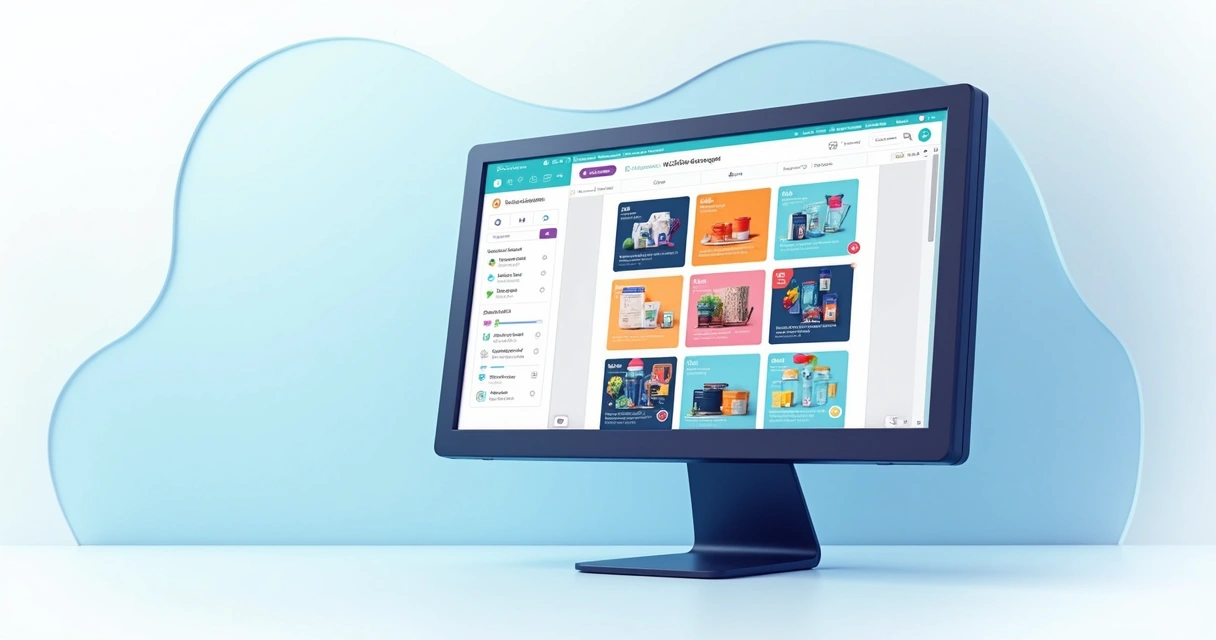 Após selecionar o template, clique em “usar este modelo” para começar a trabalhar.
3. Personalizando a primeira página: identidade visual e informações principais
A primeira página do catálogo é seu cartão de visitas. Nela, inclua:
- Nome da loja, logo e, se possível, um slogan.
- Elementos que remetam à identidade visual: cores, padrões e fontes familiares.
- Um destaque visual (imagem de produtos, montagem ou composição) para impactar logo de início.
- Se for pertinente, já adicione informações de contato, como WhatsApp, Instagram e e-mail.
Nossa experiência indica que uma capa organizada e bonita aumenta a atratividade do catálogo e prende a atenção do cliente.
4. Adicionando produtos ao catálogo: imagens e descrições
Na página de produtos, siga essa estrutura para facilitar o entendimento e tornar sua vitrine eficiente:
- Adicione fotos dos produtos com boa qualidade, preferencialmente em fundo claro e com boa iluminação.
- Inclua títulos claros para cada item: nome, código ou referência.
- Escreva descrições objetivas, destacando os benefícios, usos e diferenciais de cada produto.
- Insira preços bem visíveis e demais informações essenciais, como cores e tamanhos disponíveis.
- Se quiser, adicione um botão gráfico ou ícone com o WhatsApp, chamando para o contato direto.
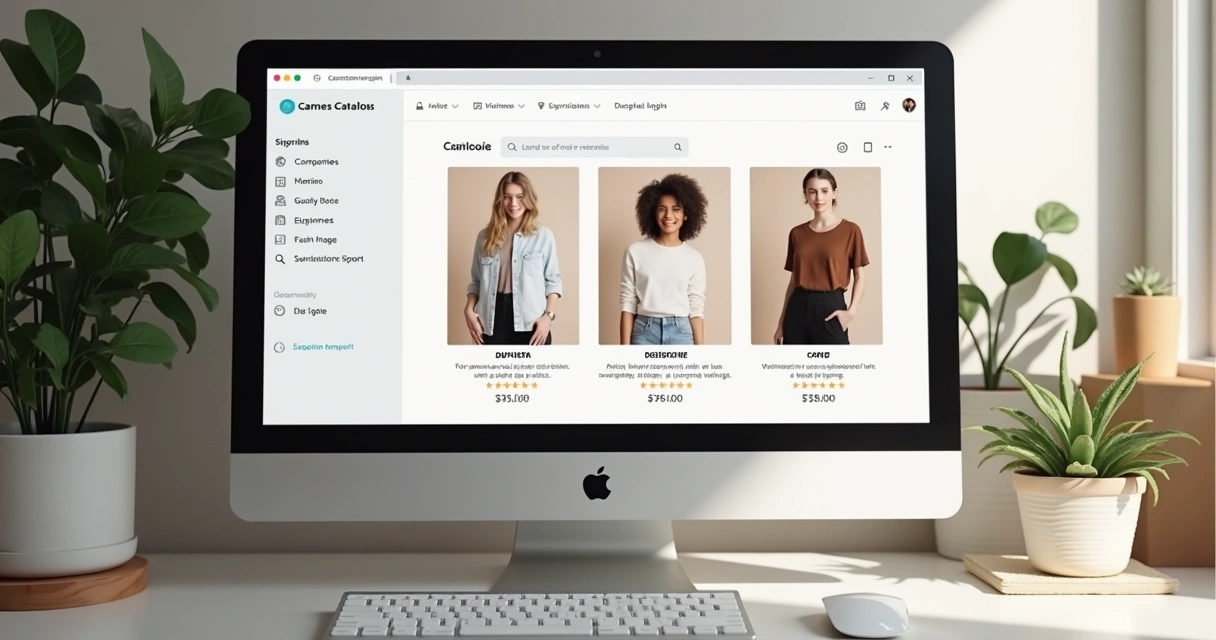 Capriche nas fotografias: elas são responsáveis por quase 70% do impacto visual de um catálogo de vendas.
Dica: usando blocos e seções para facilitar a leitura
Estruture a página em blocos, separando categorias (se necessário) e sempre mantenha consistência: títulos no mesmo tamanho, alinhamento igual, disposição equilibrada entre imagem e texto.
5. Incluindo páginas extras e critérios para organização
Para adicionar novas páginas, basta clicar no botão “Adicionar página” na parte inferior do editor Canva. Você pode duplicar a página anterior, mantendo o layout padrão, ou escolher um novo modelo para criar separações (por exemplo: uma página só para promoções ou para lançamentos).
- Pense na sequência dos produtos: coloque os favoritos ou novidades no início, pois costumam gerar mais interesse.
- Categorize conforme o segmento: masculino, feminino, utilidades, kits, verão, inverno etc.
- Coloque sempre uma página final com instruções de compra, contatos e, se desejar, um agradecimento pela visita ou cupom promocional.
Esse cuidado mostra organização e profissionalismo ao cliente.
6. Ajustes finais: revisão e detalhes importantes
Antes de exportar, revise item a item todo o material:
- Verifique ortografia e gramática das descrições.
- Confirme preços e dados de contato.
- Ajuste alinhamentos e margens para evitar que textos fiquem cortados.
- Veja se todas as imagens foram carregadas corretamente e não estão distorcidas ou esticadas.
Revisar o catálogo antes de salvar previne falhas simples que podem afetar diretamente as vendas e a credibilidade do seu negócio.
7. Exportando o catálogo: como salvar em PDF padrão e para impressão
Após finalizar as edições, clique em “Compartilhar” no canto superior direito da tela do Canva e escolha a opção “Baixar”.
Selecione o formato PDF, e atente-se a duas opções principais:
- PDF padrão: ideal para compartilhar online, via WhatsApp ou redes sociais, pois mantém ótima visualização e arquivos leves.
- PDF para impressão: indicado quando deseja imprimir os catálogos fisicamente. Possui melhor resolução e cores mais fiéis.
É possível, ainda, ajustar configurações como sangria (margens extras) e marcas de corte, que facilitam a impressão gráfica profissional.
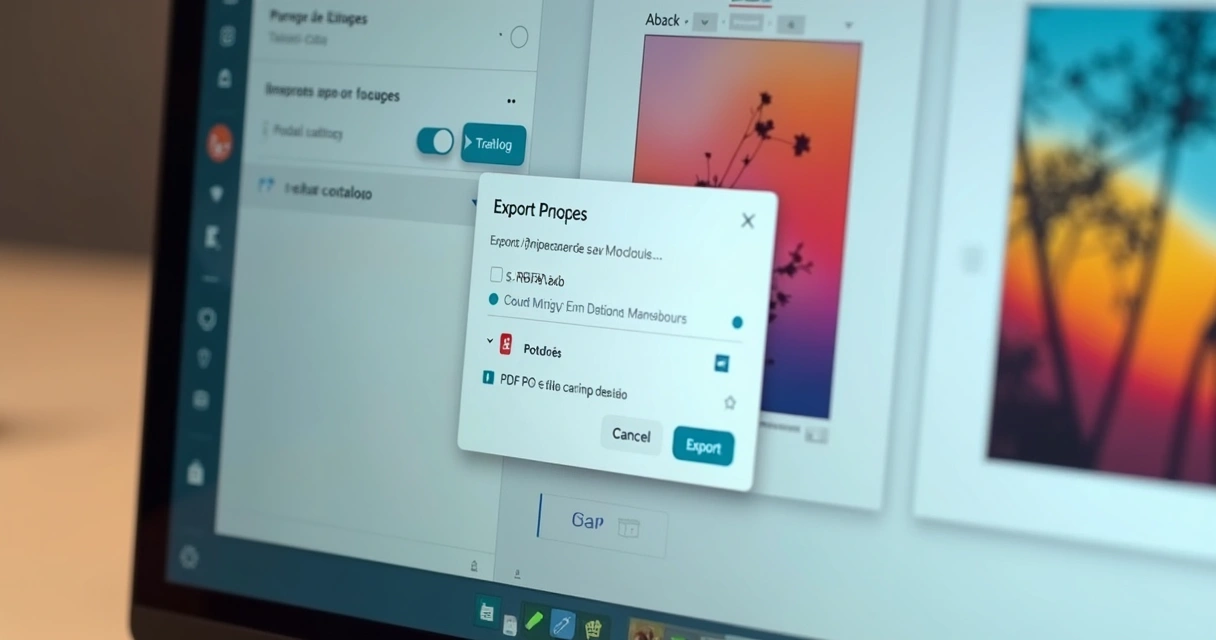 Salve sempre uma versão para web e outra para impressão, garantindo que seu material esteja pronto para cada situação.
8. Enviando e compartilhando o catálogo PDF com clientes
Com o arquivo PDF pronto, agora é só compartilhar. Como já mencionamos, aplicativos como WhatsApp e Instagram são os preferidos do público brasileiro para vendas, segundo levantamento do Diário do Comércio com dados do Sebrae.
- O PDF pode ser anexado diretamente nas conversas do WhatsApp.
- Em grupos de clientes, funciona como vitrine para lançamentos e promoções.
- Pode ser adicionado em links do Instagram, Facebook ou rede preferida, facilitando o acesso dos clientes à lista de produtos.
- Nem sempre é necessário enviar o catálogo inteiro. Fotografe e envie apenas páginas de interesse, otimizando a troca de informações.
Criar um catálogo PDF é tornar as vendas mais rápidas, eficientes e com a cara do seu negócio.
Personalização avançada: tornando seu catálogo único
Apesar das dezenas de modelos prontos, é possível ir além no Canva para que seu catálogo não seja igual ao de milhares de outros negócios.
- Adicione elementos gráficos exclusivos, como fundos personalizados, linhas, ícones e shapes.
- Inclua imagens reais do seu estabelecimento, clientes ou equipe, aumentando proximidade e autenticidade.
- Use fontes diferenciadas, desde que mantenham a legibilidade.
- Aproveite recursos da plataforma como animações (caso queira enviar o catálogo digital em vídeo ou gif).
Personalizar é transformar o catálogo em um reflexo da sua marca e gerar mais conexão com os clientes.
 Com a personalização, até mesmo empresas de nicho, com pouca variedade de produtos (como mostra o levantamento do Portal ContNews), conseguem criar catálogos atraentes e únicos, reforçando seu posicionamento e aumentando as vendas digitais.
Limitações do Canva na criação de catálogos para micro e pequenas empresas
Por mais que o Canva seja acessível, é importante ter clareza de algumas limitações para quem deseja evoluir os catálogos digitais:
- Existem restrições na quantidade de páginas em versões gratuitas.
- A personalização de campos de produtos ainda é manual e pode ser trabalhosa para catálogos grandes.
- Não há automação para geração de descrições ou preços a partir de banco de dados.
- Pedidos não podem ser recebidos diretamente pelo catálogo, pois o PDF é um arquivo estático.
- A integração com ferramentas de CRM, controle de vendas e automação é limitada.
Para catálogos enxutos e lançamentos, o Canva resolve bem; já para quem deseja escalar ou precisa de recursos avançados, soluções como a Gopage são indicadas.
Gopage: quando migrar para um catálogo profissional e interativo?
Nossos anos atuando com digitalização de micro e pequenas empresas mostram que boa parte começa no Canva e, ao crescerem, buscam novas soluções. Surgem demandas como:
- Cadastrar centenas de produtos de uma só vez, sem limite de páginas.
- Atualizar preços de forma automática e prática.
- Gerar descrições com inteligência artificial, otimizando tempo.
- Fotos ilimitadas por item, evitando restrições de layout.
- Receber pedidos direto pelo WhatsApp, sem sair do catálogo.
- Exportar documentos em PDF, gerar orçamento, cupons e artes promocionais em poucos cliques.
Nesses casos, a Gopage oferece um catálogo digital interativo, onde toda a gestão do catálogo é simples e pensada exatamente para o dia a dia do pequeno lojista. São ferramentas completas, atualizadas e que integram os principais canais de venda e gestão, sem restrição de páginas e produtos.
Vale conhecer também nosso conteúdo detalhado sobre criação de catálogos em PDF para vender mais facilmente ou, para quem trabalha com catálogos interativos, o artigo sobre como criar um catálogo digital interativo no Canva.
Checklist: pontos-chave para criar um catálogo em PDF no Canva sem erros
- Planeje o conteúdo antes de abrir o Canva, organizando fotos e informações dos produtos.
- Escolha o modelo mais alinhado à sua identidade visual.
- Personalize cores, fontes e inclusões visuais (logos, banners, botões).
- Insira, revise e padronize informações de cada produto.
- Divida em seções claras: novidades, promoções, categorias etc.
- Finalize com dados de contato e convites para o cliente comprar.
- Baixe nos dois formatos: PDF padrão (web) e PDF impressão (quando precisar do físico).
- Compartilhe pelo WhatsApp, redes sociais e outros canais onde estão seus clientes.
Seguindo esse fluxo, o catálogo fica pronto, bonito e pronto para impulsionar a presença digital do seu negócio em poucos minutos.
Para quem precisa ir além: outros conteúdos Gopage para inspirar
Preparamos uma série de textos que dialogam com este tutorial e podem ajudar a aprofundar ainda mais a criação e gestão de catálogos digitais:
- Veja nosso guia prático sobre como criar catálogo digital no Canva, com dicas focadas em interação online.
- Entenda em detalhes como fazer catálogo em PDF de forma rápida e fácil, seja para impressos ou versões digitais.
- Se você faz tudo pelo telefone, conferira o artigo sobre como montar catálogo PDF pelo celular.
Cada negócio tem seu momento e seu ritmo digital.
Conclusão: mais vendas e profissionalismo com o catálogo PDF no Canva
Ao acompanhar o passo a passo, comprovamos que realmente qualquer micro ou pequeno empreendedor pode criar sozinho um catálogo digital em PDF profissional no Canva, mesmo sem ser expert em design. A praticidade e os modelos prontos fazem do Canva o primeiro estágio ideal para quem precisa de material visual para divulgar produtos e conquistar novas vendas digitais.
A transição de vendas presenciais para canais digitais, apoiada por catálogos organizados, é direcionada por tendências que vieram para ficar. Esses materiais simplificam o relacionamento com clientes, aumentam a confiança e ampliam o alcance da marca.
Entretanto, conforme o negócio cresce, surgem demandas que exigem praticidade e automação. Nesse estágio, a Gopage entra como plataforma completa para catálogos digitais interativos e PDFs avançados, entregue exatamente sob medida para o micro e pequeno lojista brasileiro.
Gostou do conteúdo? Quer criar catálogos ilimitados em PDF sem esforço e com inteligência artificial? Experimente nossas soluções e dê o próximo passo na presença digital do seu negócio hoje mesmo!
Perguntas frequentes sobre como criar catálogo em PDF no Canva
Como criar um catálogo no Canva grátis?
É possível criar catálogos gratuitamente no Canva aproveitando todos os recursos básicos necessários para um material profissional. Basta acessar o site, criar uma conta gratuita, pesquisar por modelos de catálogo e começar a editar. Você pode substituir textos, imagens e detalhes visuais, além de adicionar páginas conforme precisar. A exportação em PDF também está disponível sem custos extras, facilitando criar, baixar e enviar seus catálogos para clientes.
Quais modelos de catálogo o Canva oferece?
O Canva disponibiliza dezenas de modelos de catálogo, com estilos variados: minimalistas, modernos, coloridos, corporativos, elegantes, infantis, de moda, para alimentação, serviços, beleza e muito mais. Essas opções estão prontas para edição rápida, permitindo alterar elementos como cor, fonte, imagens e disposição dos produtos. Só é preciso escolher aquele que mais se aproxima da identidade visual do seu negócio para garantir diferenciação.
Posso inserir links em catálogos PDF no Canva?
Sim, o Canva permite inserir links interativos nos elementos do catálogo, como botões, textos ou imagens. Assim, ao exportar o arquivo em PDF, esses links ficam clicáveis quando o cliente acessa pelo computador ou celular. Esse recurso é ótimo para direcionar compradores a WhatsApp, página de vendas, formulários ou redes sociais sem sair do catálogo.
Como exportar meu catálogo em PDF pelo Canva?
Para baixar seu catálogo, clique em “Compartilhar” no canto superior direito do Canva, depois em “Baixar”. Selecione o formato PDF, podendo optar entre PDF padrão (ideal para web e WhatsApp, pois o arquivo fica leve) ou PDF impressão (para gráficas, com mais qualidade de cor e detalhes). Assim que confirmar a opção e clicar em “Baixar”, o arquivo será gerado e salvo em seu computador ou celular para ser enviado aos clientes.
É possível editar o catálogo PDF depois de salvar?
O arquivo PDF gerado pelo Canva é estático, não permite edição direta após ser salvo. Para modificar algo, é só voltar ao design original no Canva, fazer as alterações desejadas e exportar novamente o PDF atualizado. Essa facilidade garante que você possa corrigir preços, imagens ou informações sempre que necessário, mantendo o catálogo organizado e atualizado sem complicações.