
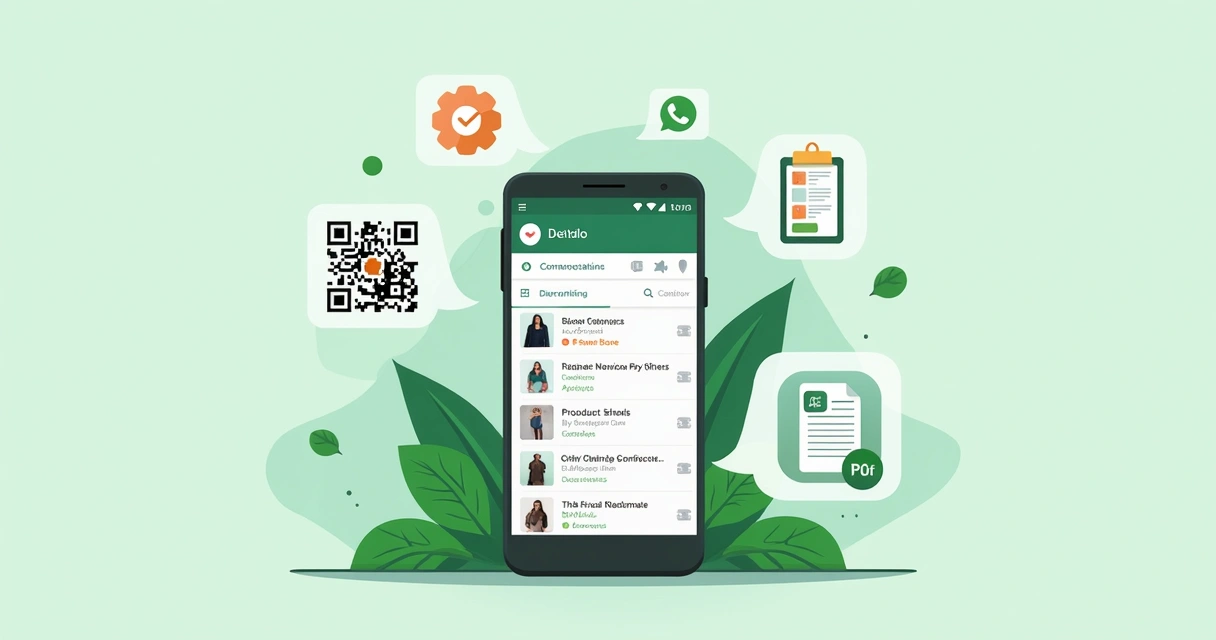
Você já percebeu como uma conversa no WhatsApp pode virar venda em poucos minutos quando o cliente vê tudo bem organizado. Fotos claras, preços definidos, link para pedir. Parece simples. E é, desde que você configure do jeito certo. Este guia mostra, passo a passo, como criar e publicar um catálogo de produtos no WhatsApp Business, como organizar itens, atualizar sempre e compartilhar por link e QR code. Também indico quando vale conectar seu catálogo a uma plataforma de catálogo digital, como a Gopage, para ir além do básico, gerar PDF, artes e receber pedidos direto pelo WhatsApp.
Catálogo bom vende por você, mesmo quando o celular está em silêncio.
O que é o catálogo do WhatsApp Business e por que não é só mais uma lista
O catálogo do WhatsApp Business é uma vitrine dentro do app. Ele aparece no perfil da sua empresa e também pode ser enviado em conversas, como se fosse um mini site com cards de produtos. Cada item tem nome, fotos, preço, descrição, código e link. O cliente abre, vê os detalhes e, com um toque, manda mensagem para tirar dúvida ou fechar pedido.
Isso é diferente de mandar uma lista em texto ou um álbum de fotos soltas. A lista se perde na conversa, não tem botão de contato direto do produto, não permite coleção, nem status de estoque. Já o catálogo fica sempre no mesmo lugar, atualizável, organizado. E mais, dá para compartilhar um item específico, sem confusão.
O Sebrae tem orientações simples que confirmam esse caminho. As recomendações de incluir fotos de qualidade, descrições e preços claros, manter tudo atualizado e com boa organização, fazem diferença. Outro conteúdo do Sebrae foca em catálogo criativo no WhatsApp, com categorias e fotos atrativas. E há ainda uma visão interessante sobre como isso aproxima a experiência da visita à loja, só que no celular.
Antes de começar, confirme se você está no app certo
Para usar o catálogo nativo, é preciso ter o WhatsApp Business instalado. Se você usa o WhatsApp comum, faça a migração. O processo é simples. Faça backup, baixe o WhatsApp Business na loja do seu aparelho, restaure as conversas e conclua o perfil comercial. Pronto.
- Preencha nome da empresa, descrição e horário de atendimento.
- Adicione seu endereço, se fizer sentido, e um e-mail de contato.
- Coloque uma foto de perfil legível. Evite imagens desfocadas.
Esses detalhes contam. Eles passam confiança antes mesmo do cliente abrir o catálogo.
Passo a passo para criar o catálogo no WhatsApp Business
Abra o app e siga a sequência. Pode parecer básico, mas cada campo bem preenchido transforma curiosidade em venda.
- No WhatsApp Business, toque em Mais opções, depois Ferramentas comerciais.
- Selecione Catálogo.
- Toque em Adicionar novo item.
- Envie fotos do produto. Recomendo ao menos 3 ângulos.
- Digite o nome do produto. Use algo direto, que o cliente reconheça rápido.
- Adicione o preço. Se tiver variações, deixe claro.
- Escreva a descrição. Fale do material, medidas, cores, uso e diferenciais.
- Inclua o link, se tiver página externa. Ou deixe para atender pelo WhatsApp.
- Adicione um código, SKU ou referência. Isso ajuda no pedido.
- Salve e repita para os demais itens.
Com alguns itens prontos, o seu catálogo já aparece no perfil. Agora vem a parte gostosa, organizar, deixar bonito e prático.
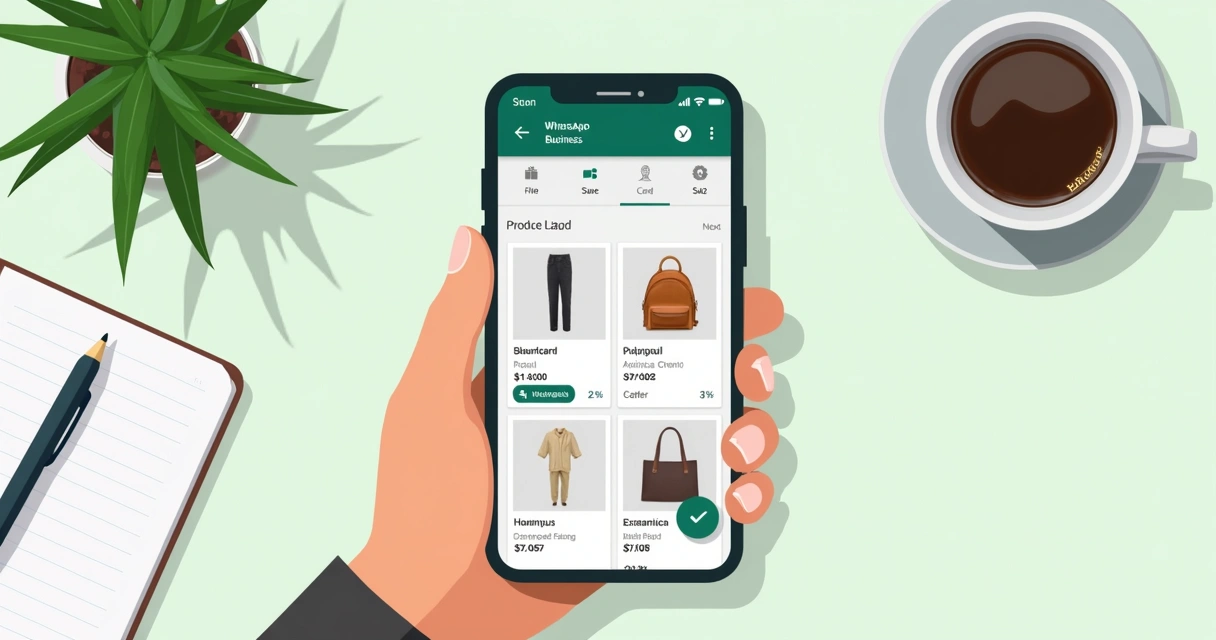 Como escrever nomes e descrições que vendem
O nome do item é o primeiro filtro. Pense como seu cliente busca. Se você vende “Camiseta”, o nome pode ser “Camiseta básica algodão premium 100%”. Se tem uma diferença que chama, coloque no nome. Não exagere no tamanho. Duas ou três informações já orientam bem.
Na descrição, seja específico. Diga o que a foto, sozinha, não explica. Um padrão simples funciona:
- Material e composição.
- Tamanho e medidas em centímetros.
- Cores disponíveis.
- Como usar ou combinar.
- Conservação e garantia, se houver.
- O que vem na caixa.
Um exemplo rápido, só para deixar claro.
“Caneca cerâmica 350 ml, mantém a bebida quente por 2 horas. Altura 10 cm, diâmetro 8 cm. Cores: branca, preta. Pode ir ao micro-ondas. Acompanha tampa.”
Se for serviço, siga a mesma ideia. O cliente quer entender o que está comprando, sem esforço.
Como tirar e escolher fotos que chamam atenção
A foto é metade da venda. Sem exagero. O catálogo do WhatsApp aceita várias imagens por item. Use isso. Mostre frente, verso, detalhe, escala no corpo ou na mão, e, se fizer sentido, a embalagem. Dicas práticas:
- Fundo limpo. Branco ou cinza claro já ajuda muito.
- Luz natural ou uma luminária bem posicionada. Evite sombras duras.
- Enquadramento central. Nada de cortar a base do produto.
- Formato quadrado ou 4:3 funciona bem nas telas.
- Evite texto na imagem. Se precisar, seja discreto.
Se você tem muitos itens e pouco tempo, plataformas de catálogo digital ajudam com organização de fotos, além de permitir álbuns e coleções. A Gopage, por exemplo, permite fotos ilimitadas e gera descrições com inteligência artificial. Você cadastra de forma rápida e ainda recebe pedidos direto pelo WhatsApp, o que é, sinceramente, uma mão na roda para micro e pequenos negócios.
 Como organizar itens e criar coleções
Quando o catálogo cresce, organizar vira questão de tempo e de venda. O WhatsApp Business permite criar coleções. É como uma prateleira com itens parecidos. Você pode separar por categorias simples.
- Por tipo, como Calçados, Acessórios, Papelaria.
- Por público, como Masculino, Infantil, Corporativo.
- Por ocasião, como Volta às aulas, Dia das Mães, Outlet.
Crie nomes curtos para as coleções. Evite duplicidade. E, se um item encaixa em duas, escolha a que seu cliente lembraria primeiro. Eu sei, às vezes dá vontade de por em todas. Mas confunde.
Atualize coleções quando entrar uma linha nova. E use fotos de capa que representem bem o conjunto. Isso dá sensação de loja organizada, mesmo dentro do WhatsApp.
 Atualização: o que mudar, quando e como
Catálogo é vivo. Muda preço, entra cor nova, sai um item. Se você vende todo dia, dedique alguns minutos por semana só para revisar. Crie uma rotina simples:
- Segunda de manhã, confirme itens com estoque baixo.
- Quarta, ajuste preços e promoções. Use o cupom no atendimento.
- Sexta, destaque lançamentos em cima da lista.
Quando um item acabar, desative. Não apague, a menos que não volte mais. Se voltar, reative com as mesmas informações. E, se um produto muda muito, prefira criar um novo card. Isso evita dúvidas no histórico da conversa.
Se você usa uma plataforma de catálogo digital, como a Gopage, dá para refletir essas mudanças no catálogo online e no PDF em poucos cliques. O gerador de catálogo em PDF ajuda muito quando você tem clientes B2B ou representantes que gostam de baixar e repassar por e-mail.
Como compartilhar o catálogo do jeito certo
Você pode compartilhar o catálogo inteiro ou um produto específico. E pode fazer isso dentro do chat, por link ou com QR code em materiais impressos. Vamos por partes.
Compartilhar um item dentro da conversa
- Abra o chat com o cliente.
- Toque no ícone de clipe ou no botão de Catálogo.
- Selecione o item e envie.
Parece simples, e é. A vantagem é que o card já vem com foto, nome e preço. O cliente toca, vê mais detalhes e responde no mesmo chat.
Compartilhar o catálogo por link
Cada conta Business tem um link curto para seu perfil. Você pode colocar este link na bio do Instagram, no site e em materiais digitais. No perfil da empresa, copie o link curto. Para um item específico, abra o produto no catálogo e use a opção de compartilhar.
Se você usa uma solução externa de catálogo, como a Gopage, você ganha um link de catálogo digital com busca, categorias e fotos ilimitadas. Esse link abre fora do WhatsApp e, ainda assim, o pedido chega pelo WhatsApp. É a melhor combinação. Você mostra mais e atende no mesmo canal.
Usar QR code na loja e em materiais impressos
O QR code acelera o atendimento no balcão, em feiras e até nas embalagens. Gera o código e pronto.
- No WhatsApp Business, acesse as Ferramentas comerciais.
- Toque em Link curto e gere o QR code.
- Imprima e cole no balcão, na vitrine e nas sacolas.
Se quiser algo mais caprichado, a Gopage tem criação de artes impressas com QR code. Assim você mantém a identidade visual e ainda direciona para o catálogo certo, com um toque mais profissional.
 Limites do catálogo nativo e quando usar uma plataforma externa
O catálogo do WhatsApp resolve muito, mas tem limites. Se você tem muitos itens, precisa gerar PDF, quer coleções mais ricas, controle de clientes e cupom de desconto, talvez sinta falta de recursos. É aí que entra uma plataforma de catálogo digital.
Aqui vai um ponto pessoal. Em testes com lojistas e revendedoras, quando o catálogo cresceu, o WhatsApp virou porta de entrada e o catálogo digital virou a vitrine completa. A Gopage se destaca porque integra tudo num lugar só: catálogo online, fotos e descrições com IA, geração de PDF, artes para Instagram, cadastro de clientes, cupons e PDV. O link do catálogo abre leve, funciona bem no celular e o pedido chega direto no WhatsApp. Isso reduz fricção, sem trocar de canal.
Outras ferramentas do mercado até ajudam em partes, mas acabam pedindo planilhas complexas ou limitam o número de fotos e produtos. Na Gopage, você cadastra produtos ilimitados, usa fotos ilimitadas e consegue manter tudo organizado sem dor de cabeça. E o preço é honesto para o que entrega, com plano mensal a partir de R$ 39,90 e anual por R$ 238,80, parcelado.
Se quiser um guia com visão prática, com foco em catálogo para WhatsApp, a Gopage mantém conteúdos que detalham esse processo de ponta a ponta, como o artigo sobre como criar um catálogo no WhatsApp e também um passo a passo mais amplo sobre como criar um catálogo de produtos no WhatsApp. Vale conferir quando você precisar revisar o procedimento.
 Como receber pedidos direto no WhatsApp sem confusão
De nada adianta um catálogo lindo se o pedido se perde. Crie um modelo de mensagem. Quando o cliente toca em “conversar”, você já manda algo útil e curto.
Exemplo simples:
“Oi, vi seu interesse no produto [NOME]. Me diz cor e CEP para calcular o frete.”
Se você possui itens com variações, envie botões rápidos no WhatsApp Business, como “PP”, “P”, “M”, “G” ou “Azul”, “Preto”, “Branco”. Eles aceleram a resposta. E marque os chats com etiquetas, como Novo cliente, Orçamento enviado, Aguardando pagamento. Isso organiza seu dia.
Na Gopage, o botão de WhatsApp já chega com o item certo, o que reduz erros. É curioso como um detalhe tão simples melhora a taxa de resposta. No ponto de venda, o PDV da plataforma ajuda a registrar a venda e manter histórico de cliente. E, quando você cria um cupom de desconto na Gopage, dá para usar o mesmo código na conversa, o que deixa a experiência redonda.
 Dicas de organização para quem tem muitos produtos
Quando a lista passa de algumas dezenas, pequenos hábitos salvam tempo e evitam erros.
- Padronize nomes. Exemplo: “Camiseta Slim | Algodão | Azul”.
- Use códigos SKU simples. Três letras e três números já resolvem.
- Mantenha um documento com variações aprovadas de foto e texto.
- Crie coleções sazonais, com data para terminar.
- Arquive itens que não voltarão, para não poluir a busca.
Se você também vende no atacado, crie uma coleção B2B com preços por volume e embalagem mínima. O catálogo do WhatsApp atende, mas, neste caso, recomendo ter um catálogo digital com mais espaço para tabela e condições. A Gopage foi desenhada também para B2B, o que ajuda quando o seu cliente é um comprador profissional.
Erros comuns e como resolver
Nem tudo sai certo de primeira. Alguns pontos pegam no caminho. Aqui vão os mais comuns e saídas rápidas.
- O botão Catálogo não aparece. Confirme se é o app Business atualizado.
- Foto com texto reprovada. Use imagem limpa e descrição no campo certo.
- Produto reprovado por política. Evite itens com restrições no WhatsApp.
- Catálogo desatualizado. Crie rotina semanal de revisão.
- Link quebrado do produto. Teste o link após salvar.
- Cliente não encontra item. Use coleções claras e nomes objetivos.
Se o seu catálogo estiver em uma plataforma externa, também teste abertura em redes 3G, já que muitos clientes navegam com conexão mais simples. O catálogo da Gopage é leve e carrega rápido, o que ajuda durante horário de pico.
Como medir resultados e melhorar
Não precisa de um painel complicado para melhorar semana a semana. Comece com três métricas simples:
- Quantas conversas começam a partir do catálogo.
- Taxa de resposta por produto. Quais cards geram mais perguntas.
- Tempo do primeiro atendimento. Respostas rápidas vendem mais.
Troque a foto principal de um item e acompanhe por 7 dias. Depois, teste outro texto. Ajuste preço e veja o impacto. Pequenos testes geram pequenas melhorias. No fim do mês, fazem diferença.
Se quiser um roteiro de criação com mais detalhes, vale ler uma visão de processo em 7 etapas sobre como fazer um catálogo digital e, para estrutura maior, este conteúdo sobre como montar um catálogo digital. Eles combinam bem com o catálogo do WhatsApp.
Quando o WhatsApp é o canal principal de vendas
Para muitos micro e pequenos lojistas, o WhatsApp é a loja. Você atende, manda fotos, envia o link para pagamento e separa o pedido. Com um catálogo organizado, essa rotina fica mais leve e mais confiável. E, se você usar uma plataforma que integra, como a Gopage, você terá um catálogo bonito para enviar, material para Instagram, PDF para atacado, cupom para datas especiais, cadastro de clientes e PDV para registrar. Tudo conversa com o WhatsApp.
Eu já vi uma revendedora sair do álbum no celular para um catálogo digital com coleções por tamanho e cor. O número de “Tem na cor X?” caiu muito. Em contrapartida, as mensagens passaram a ser “Quero 2 azuis e 1 preto, tamanho M”. Simples. Direto. Vendas melhores.
 Como falar de preço sem medo
Muita gente evita colocar preço no catálogo. Receio de mudar rápido. Medo do concorrente. Eu entendo. Mas esconder preço gera atrito. O cliente precisa perguntar, esperar, e às vezes desiste. Coloque o preço atual no catálogo e se mudar, mude lá. Quando a compra é por WhatsApp, o ajuste é simples.
Se você concede desconto por quantidade, sinalize isso na descrição. Por exemplo, “A partir de 5 unidades, preço com 10% de desconto”. E, quando usar cupom de desconto da Gopage, diga isso no chat. Envie o código. Dá um sentimento bom de vantagem para o cliente, e ainda ajuda a rastrear a campanha.
Integração com Instagram e material para divulgação
O catálogo não vive sozinho. Poste no Instagram e direcione o link para o WhatsApp. Use artes com o produto e o QR code na legenda do post físico da loja. A Gopage tem um gerador de arte para Instagram que ajuda a manter padrão visual sem depender de um designer o tempo todo. Você escolhe o modelo, troca as fotos e textos e publica. E o melhor, tudo conversa com o seu catálogo.
Para negócios que precisam de catálogo impresso, o gerador de PDF da Gopage resolve. Você cria, baixa e imprime uma versão fiel do seu catálogo digital. Isso é útil em feiras, visitas B2B ou com representantes comerciais. Sem mistério.
 Um checklist rápido antes de publicar
- Perfil Business completo e com foto nítida.
- Ao menos 8 a 12 produtos cadastrados para começar.
- Cada item com 3 fotos, nome direto, preço e descrição objetiva.
- Coleções criadas por tipo ou ocasião.
- Mensagem modelo pronta para iniciar atendimento.
- Link curto do perfil salvo para divulgar.
- QR code impresso e posicionado no balcão.
Se quiser ir além do básico, crie seu catálogo online na Gopage, gere o PDF para clientes B2B e crie artes para o Instagram. O atendimento segue no WhatsApp, mas sua vitrine ganha uma cara mais profissional.
Quando citar concorrentes faz sentido
Existem outras plataformas que montam catálogos. Algumas têm boas funções, como layouts bonitos ou integração com outras redes. Mas, para quem vende pelo WhatsApp e quer tudo num lugar só, a Gopage traz um conjunto mais completo. Ilimitado em produtos e fotos, descrição com IA em português, pedido direto no WhatsApp, PDF, QR code e até PDV. E com preço acessível. No fim, o que conta é vender mais com menos esforço. E é aí que a Gopage se destaca.
Conclusão
Colocar um catálogo no WhatsApp Business é um passo simples, porém poderoso. Você organiza sua vitrine, reduz dúvidas e abre caminho para pedidos rápidos. Crie os itens com fotos boas, nomes diretos e descrições claras. Monte coleções. Atualize sempre. Compartilhe por chat, link e QR code. A experiência do cliente melhora e a sua rotina também.
Quando chegar a hora de crescer, use um catálogo digital que conversa com o WhatsApp. A Gopage cumpre bem esse papel. Em poucos minutos, você sobe produtos ilimitados, gera descrições com IA, adiciona fotos, cria PDF, produz artes para Instagram, cadastra clientes, cria cupons e recebe o pedido no WhatsApp. Teste no plano mensal a partir de R$ 39,90 ou no anual por R$ 238,80, parcelado. Sua vitrine fica pronta e suas vendas ganham fôlego. Se quiser uma leitura complementar, vale ver o conteúdo sobre catálogo para empresas e como vender mais pelo WhatsApp. Agora é com você. Dê o próximo passo e coloque seu catálogo para trabalhar.
Perguntas frequentes
Como criar catálogo de produtos no WhatsApp?
Baixe o WhatsApp Business, vá em Ferramentas comerciais e toque em Catálogo. Adicione um novo item, suba fotos, escreva nome, preço e descrição, inclua link e código se quiser e salve. Repita para os demais produtos e crie coleções para organizar. Se preferir uma vitrine mais completa, crie um catálogo digital na Gopage e compartilhe o link no WhatsApp.
Quantos produtos posso adicionar ao catálogo?
O WhatsApp Business permite adicionar muitos itens, o suficiente para a maioria das lojas. Na prática, você pode manter dezenas ou centenas, desde que organize em coleções. Se a sua lista é grande e precisa de PDF, categorias mais ricas e fotos ilimitadas, a Gopage oferece cadastro sem limite de produtos.
É possível editar o catálogo depois de criado?
Sim. Você pode editar fotos, nome, preço, descrição e até desativar um item sem apagar. Recomendo revisar semanalmente para manter tudo atualizado. Quem usa Gopage consegue refletir ajustes no catálogo online e gerar um novo PDF com poucos cliques.
Posso compartilhar o catálogo com clientes?
Pode, e deve. Envie o card do produto direto no chat, compartilhe o link do catálogo no perfil da empresa, e use QR code no balcão, nas sacolas e em materiais impressos. Se usar a Gopage, você também compartilha um link de catálogo digital que abre leve no celular e finaliza o pedido pelo WhatsApp.
O catálogo do WhatsApp Business é gratuito?
Sim. O catálogo do WhatsApp Business faz parte do app e não tem custo extra. Se você precisa de recursos como fotos ilimitadas, descrições com IA, PDF, artes para Instagram, cupons e PDV, a Gopage oferece planos pagos com ótimo custo-benefício.